UltraEdit中文版是一款功能强大的文本编辑器,几乎可以满足你所有的工作需求。使用UltraEdit文本编辑器可以操作更多记事本所不能处理的工作。如:基本的编辑文本、十六进制、ASCLL码、语法加亮、代码折叠、代码单词拼写检查等、C++ 及 VB 指令突显等,附有 HTML 标签颜色显示、搜寻替换以及还原功能。

UltraEdit编辑器软件
大文件处理能力:基于磁盘的文本编辑技术,使其能够处理超过 4GB 的大型文件,且占用内存极少,确保编辑流畅。
多语言语法高亮:支持超过 30 种编程语言的语法高亮显示,包括 C、C++、Java、Python、HTML、CSS、JavaScript 等,帮助开发者快速识别代码结构。
高度可定制的界面:用户可以根据自己的习惯自定义工具栏、快捷键、菜单布局和主题,打造个性化的编辑环境。
强大的搜索与替换功能:支持正则表达式、多行查找与替换,以及跨文件夹搜索,满足复杂的文本处理需求。
集成 FTP/SFTP 客户端:内置 FTP 和 SFTP 功能,允许用户直接在编辑器中浏览和编辑远程文件,简化开发流程。
多插入符与多选编辑:支持同时编辑多个位置,提高代码修改效率。
列模式编辑:允许用户沿垂直方向编辑文本,适用于表格数据或代码对齐等场景。
脚本与宏支持:支持 Python 脚本和宏录制,用户可以自动化重复任务,提升工作效率。
十六进制编辑模式:可直接编辑二进制文件,支持十六进制和 ASCII 视图切换。

1、UltraEdit绿色版可配置语法加亮,支持代码折叠、Unicode;在32位Windows平台上进行64位文件处理。
2、UltraEdit文本编辑器基于磁盘的文本编辑和支持超过4GB的大文件处理,即使是数兆字节的文件也只占用极少的内存。
3、在所有搜索操作(查找、替换、在文件中查找、在文件中替换)中,支持多行查找和替换对话框。
4、带有100,000个单词的拼写检查器,对 C/C++、VB、HTML、Java和Perl进行了预配置。
5、UltraEdit文本编辑器内置FTP客户端,支持登录和保存多个账户,支持SSH/Telnet窗口。
6、UltraEdit文本编辑器提供预定义的或用户创建的编辑“环境”,能记住UltraEdit的所有可停靠窗口、工具栏等的状态。
7、UltraEdit文本编辑器集成脚本语言以自动执行任务,可配置键盘映射,列/块模式编辑,命名的模板。
8、十六进制编辑器可以编辑任何二进制文件,并显示二进制和ASCII视图。
9、HTML工具栏,对常用的HTML功能作了预配置;文件加密/解密;多字节和集成的IME。
10、网络搜索工具栏:高亮显示文本并单击网络搜索工具栏按钮,从编辑器内启动搜索加亮词语。
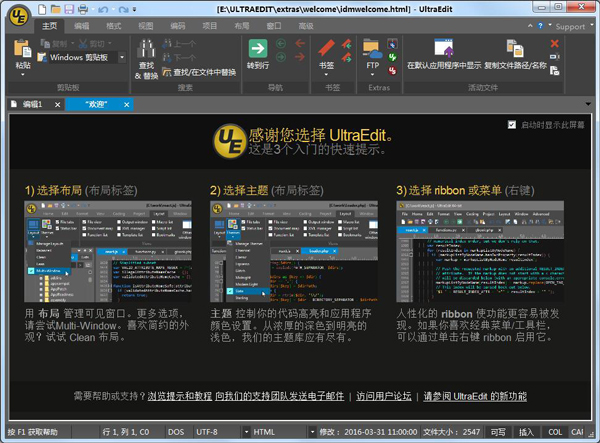
1、获取安装程序后UltraEdit编辑器后,在电脑本地得到一个.exe文件,双击.exe文件进入软件安装界面,点击【下一步】继续安装。
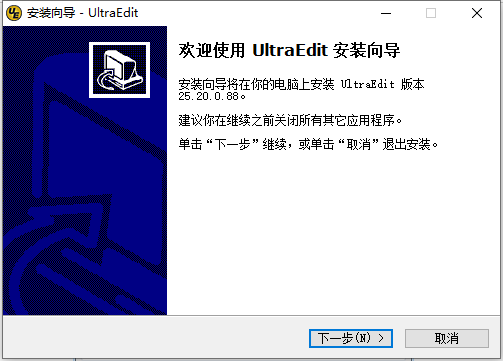
2、选择UltraEdit编辑器安装位置,您可以点击【浏览】,在打开的窗口中,您可以自行选择软件安装位置,选择完成后点击【下一步】。
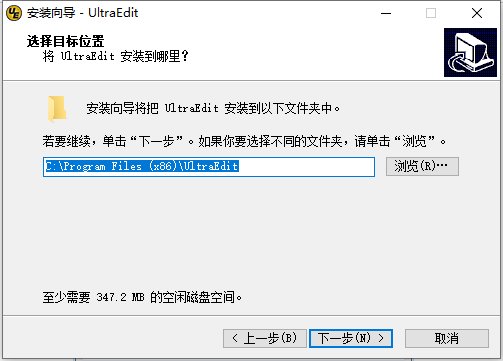
3、选择UltraEdit编辑器快捷方式存放位置,选择完成后点击【下一步】。
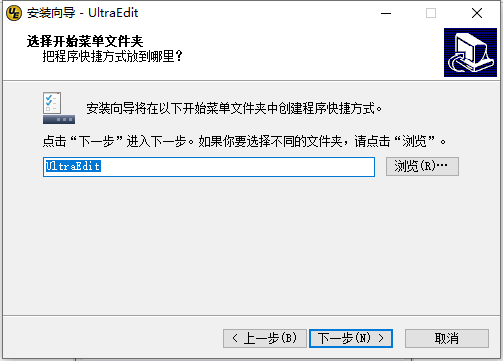
4、选择是否创建快捷方式,选择完成后点击【下一步】。
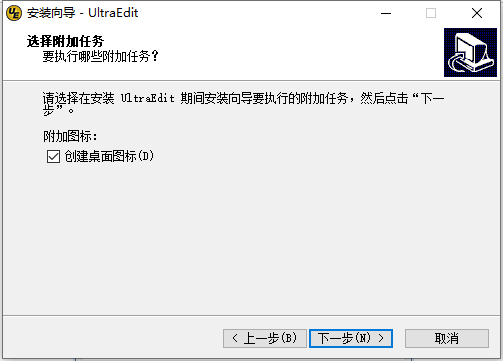
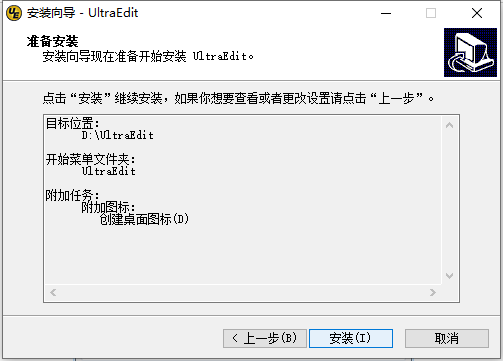
5、准备安装UltraEdit编辑器,点击【安装】就可以了。
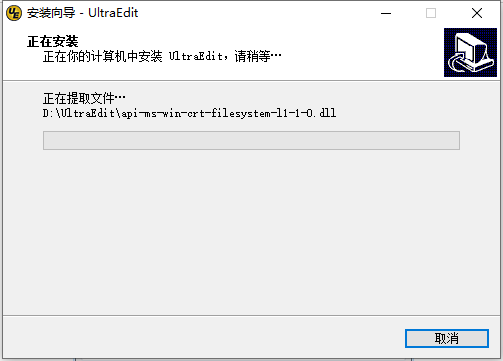
6、UltraEdit编辑器正在安装中,您需要耐心等待安装完成就可以了。
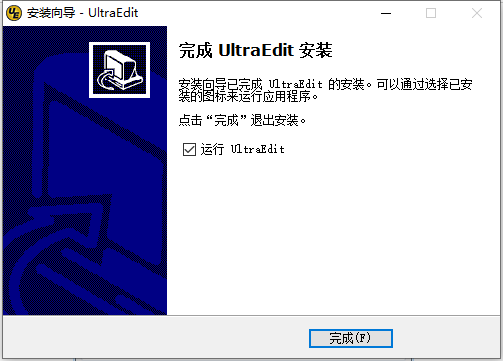
7、UltraEdit编辑器安装完成,点击【完成】退出软件安装。
1、如果想要使用UltraEdit编辑器就需要我们先将安装好的UltraEdit编辑器运行打开。
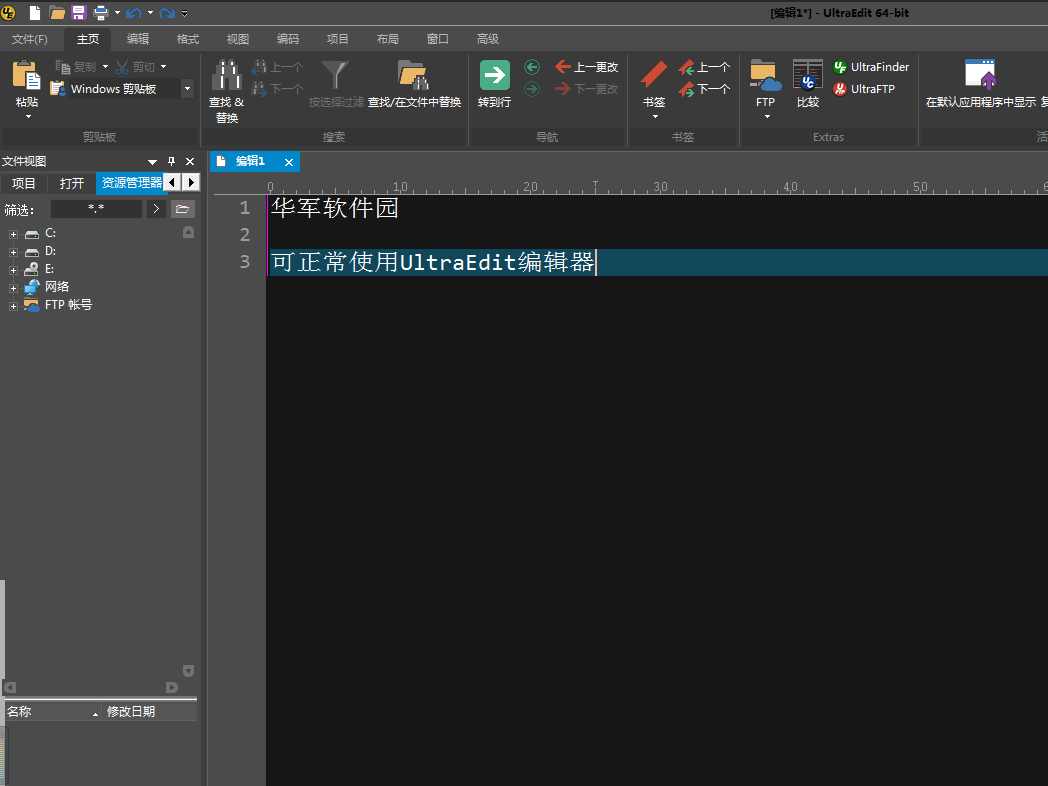
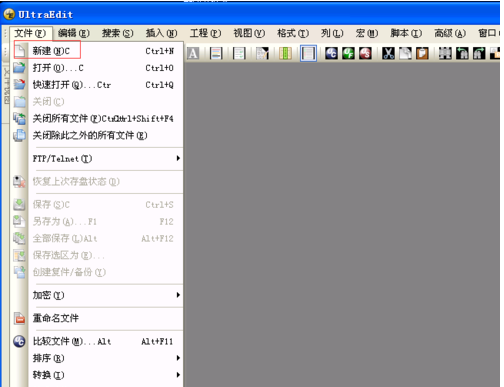
2、正常打开UltraEdit编辑器后请根据提示先找到最左上角的【文件】按钮并打开,找到【新建】选项,选择它将会为你新建一个编辑页面。
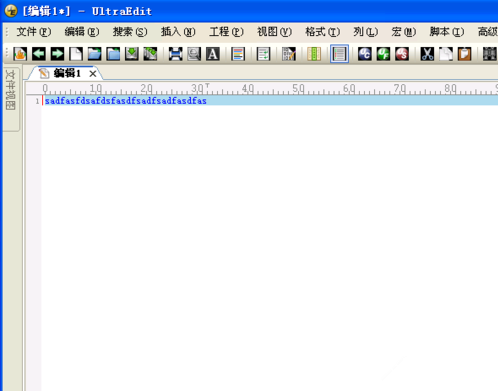
3、成功新建UltraEdit编辑器的新页面后,我们可以在该页面编辑自己想要的文本、代码等信息。你可以先熟悉下流程后在正常使用UltraEdit编辑器,随意编辑一点内容即可。
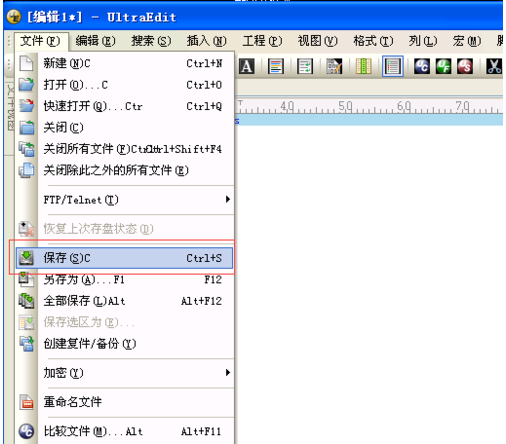
4、然后根据提示编辑完毕,我们就需要将已编辑好的内容进行保存了。请根据提示找到【文件】按钮,然后找到【保存】选项并单击它。
5、单击保存选项后将会弹出一个另存为窗口,你可以在该界面里设置你需要保存的文件名字、类型、格式等信息。提示:你可以在图中“保存在”处设置你需要保存的文件目录位置,记住你所设置目录方便查找哦。
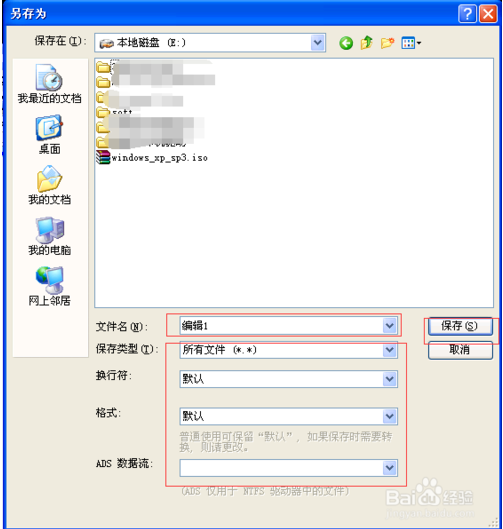
6、如果保存成功,我们可以到之前设置的保存目录进行查看是否已将编辑的文件正常保存下来,请找到你之前设置的保存位置,然后就可以看到小编编辑的文件已经正常保存下来了。
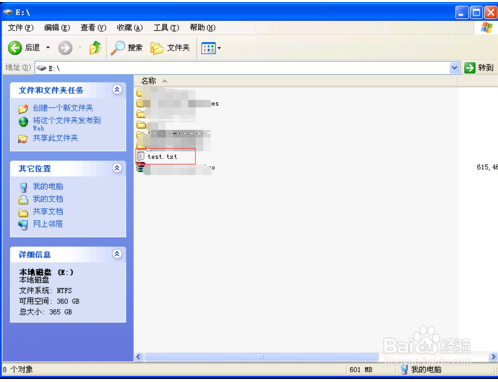
7、好了,到这里我们针对UltraEdit编辑器的使用教程就已经分享完了,小伙伴们开始正常使用UltraEdit编辑器吧。
UltraEdit编辑器如何使用列模式?
1、首先用UltraEdit编辑器打开一个文本,该文本需要是数字和字母组成,目前列模式并不支持中文模式。
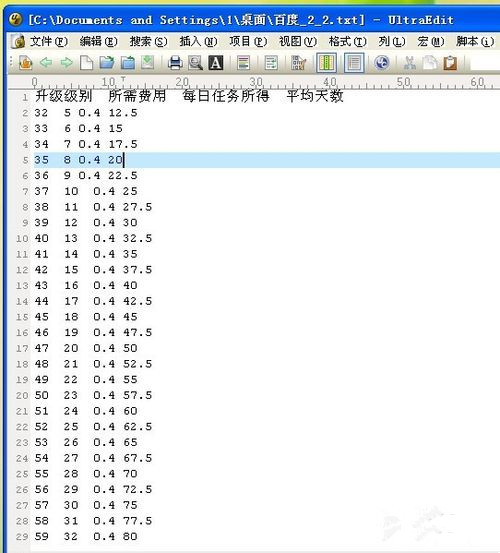
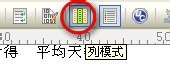
2、在使用UltraEdit编辑器的列模式时需要我们自己手动设置下,因为UltraEdit编辑器的默认编辑模式是普通模式。调整UltraEdit编辑器的列模式请根据图中所圈提示,先找到菜单栏中的列模式点击进去。
3、以下是进入列模式效果图展示:那我们设置好列模式后就可以操纵鼠标选择文本了。因为设置的原因所以你鼠标会自动帮你选中一列,如图小编选中的是其中一组数字。
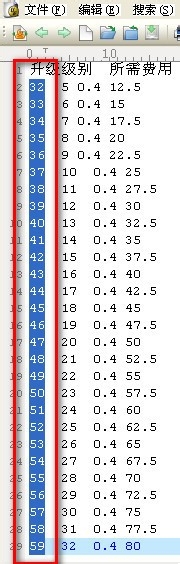
4、我们选中需要编辑的数据后直接鼠标右键复制,或是选中后使用快捷键【Ctrl + c】进行复制也可以,请根据自己喜好进行操作。
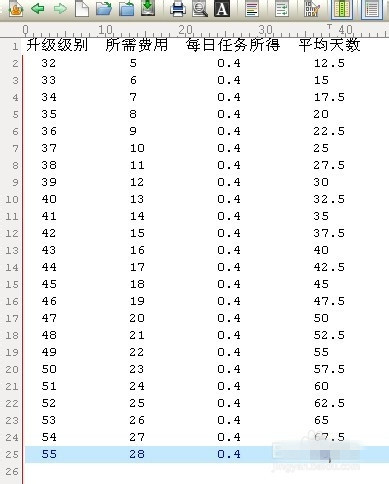
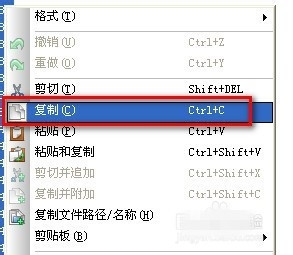
5、复制成功后,找到一个新文本(如没有,请选择新建一个)把刚才复制的数据粘贴到这个文本中。两种方式:
1.打开文本鼠标右键,选择粘贴选项进行粘贴。
2.快捷键Ctrl + v,也是需要在打开文本的前提下。
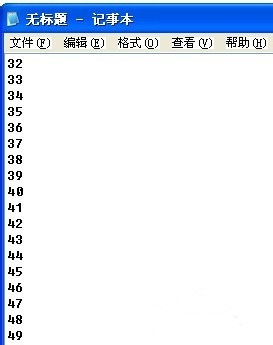
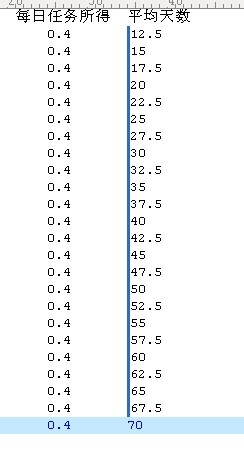
6、以上就是小编演示的文本列的复制方式。其实列模式不止可以用于复制,还可以用于编辑哦。如下图:有一组数据参差不齐,那是因为有空格的原因。我们就可以借助列模式进行对齐。
操作步骤:请在列模式下选中所有空格
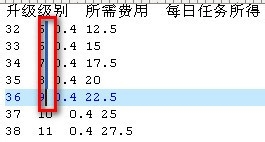
7、接下来在选中所有空格状态下我们双击(两次)键盘上的空格键,将会出现如下图效果。列模式下选中所有空格并双击空格键会帮你其余该列的数据补上空格,已达到对齐效果。
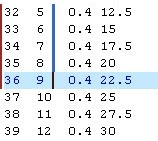
8、那接下来针对所有列里不整齐的数据我们都可以采用这种方式进行对齐,当所有数据都是整齐的时候看起来也不会嘈乱,让人也能一眼或是两眼看到自己需要的数据了。
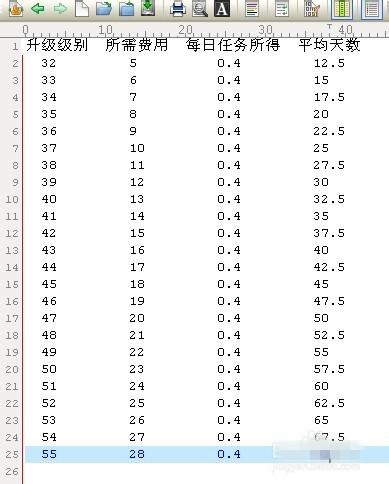
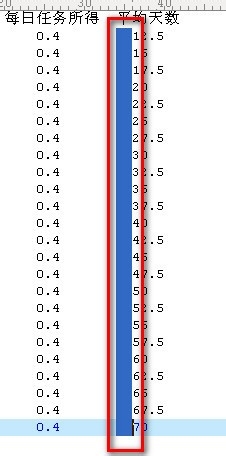
9、最后小编在为大家分享一个列模式的技巧,那就是删除(类似于批量删除了)。想要删除一列数据我们可以借用列模式,然后在选中该列并选择删除就可以了。
选中效果图:
删除后的效果图:
TextEdit搜易文本编辑器:TextEdit文本编辑器是一款全免费的用于替代Windows系统中的记事簿和写字板的文本编辑器。TextEdit搜易文本编辑器可以将编辑结果存为.txt或.rtf格式。
Navicat for MySQL:设计简单,易于使用,无论是数据库开发人员还是新手用户都能轻松驾驭。Navicat提供了丰富的功能,使数据库管理更轻松更快捷。除了常规的数据库管理功能,如编辑或设计表、数据写入、SQL转储、创建或编辑用户,批处理作业计划,HTTP/SSH通道连接、备份以及更多。
Pycharm:是一款由JetBrains打造的Python编辑工具,支持智能代码完成、代码检查、动态错误提示、自动代码重构等功能。JetBrains Pycharm软件已成为Python专业开发人员的必备工具,可有效的提高用户的工作效率。
—原生64位版本发布
—大大提高启动速度
—其他性能改进
UltraEdit文本编辑器配有英文代码拼写检查、C++ 及 VB 指令加亮显示(更直观与其他单词进行凸显)、支持同时编辑多个文件,且即使开启文件过大也不会出现慢、卡的问题。UltraEdit文本编辑器还支持HTML标签颜色凸显、搜索或替换或无限还原等功能,小伙伴们可以用来修改有异常问题的dll文件或EXE程序。
 UltraEdit快速使用指南
UltraEdit是一套功能强大的文本编辑器。该教程包含UltraEdit软件安装使用、快速入门、和系列使用技巧。,360软件宝库官网,提供最新官方正版UltraEdit快速使用指南免费下载
 UltraEdit 官方版
UltraEdit是人们常用的一款文本编辑器,功能强大,操作灵活,可以同时开启多个文本,可以编辑的范围很广泛,可以编辑文本、十六进制、ASCll码,还可以支持同时编辑多个文。UltraEdit优点是兼容性好,即使是非常大的文件,用UltraEdit打开也不会很慢。UltraEdit可以对各种源代码进行语法着色,使你清晰分辨代码中的各种成分,对初学者来说是一个非常棒的功能。华军软件园为您提供UltraEdit下载。
 万能文本编辑器
文本编辑器,notepad,文本阅读,文本编辑工具,代码编辑器,记事本;万能文本编辑器是一款专为Windows操作系统设计的轻量快速、功能强大的文本编辑工具,不仅适合日常的文字处理任务,也适用于各类专业的软件开发工作。凭借其卓越的兼容性和高效的编辑能力,在文本处理领域表现出色,无论是普通用户还是专业人士,都可以根据自己的需求快速上手,是替代Windows记事本的理想选择。 【功能特点】 1、兼容性强且高效 支持打开超过200种不同的文本文件,启动迅速,资源占用低,非常适合日常文本编辑任务以及编程工作。 2、语法高亮与折叠 支持超过80种编程语言的语法高亮显示,包括C, C++, Java, PHP, HTML等,同时还能代码折叠,方便查看和管理复杂的代码结构。 3、多标签编辑 支持同时打开并编辑多个文件,轻松切换与对比。 4、宏录制和脚本执行 内置宏录制功能,能够记录一系列操作并重复执行,提高工作效率。 5、搜索与替换 提供高级查找和替换选项,支持正则表达式匹配,可以在多个文件中进行全局搜索和替换操作。 6、字符编码转换 支持UTF-8/ANSI等编码无缝转换,确保对不同语言的支持。,360
 EmEditor
一款简单好用的文本编辑器。支持多种配置,自定义颜色、字体、工具栏、快捷键设置,可以调整行距,避免中文排列过于紧密,具有选择文本列块的功能(按ALT 键拖动鼠标),并允许无限撤消、重做。,360软件宝库官网,提供最新官方正版EmEditor免费下载
 办公效率 / 583.58MB
 办公效率 / 949MB
 办公效率 / 663 MB
 办公效率 / 126 MB
 办公效率 / 252 MB
 办公效率 / 7.19MB
 办公效率 / 1.00 MB
 办公效率 / 1.00 MB
 办公效率 / 117.00 KB
 办公效率 / 6.00 MB
Copyright 2018-2026 【软件仓门网】 版权所有
 滇ICP备2026018561号-1
 滇公网安备53032202530403号
声明:所有软件和文章来自互联网,如有异议请与本站联系;本站为非赢利性网站,不接受任何赞助和广告。