UltraEdit是人们常用的一款文本编辑器,功能强大,操作灵活,可以同时开启多个文本,可以编辑的范围很广泛,可以编辑文本、十六进制、ASCll码,还可以支持同时编辑多个文。UltraEdit优点是兼容性好,即使是非常大的文件,用UltraEdit打开也不会很慢。UltraEdit可以对各种源代码进行语法着色,使你清晰分辨代码中的各种成分,对初学者来说是一个非常棒的功能。

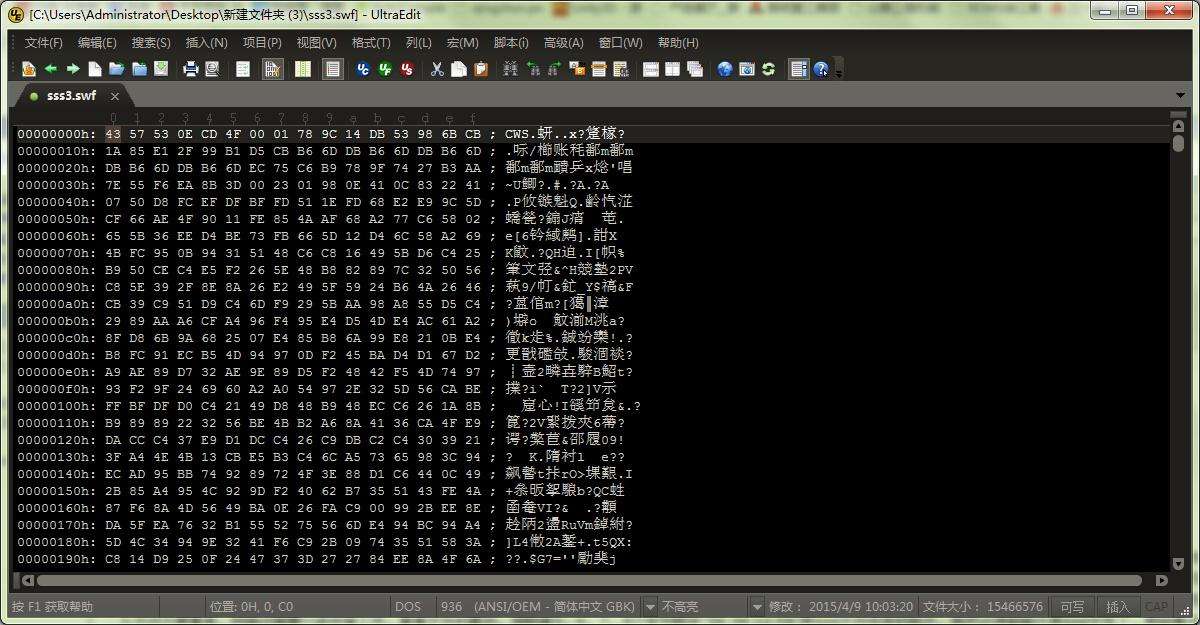
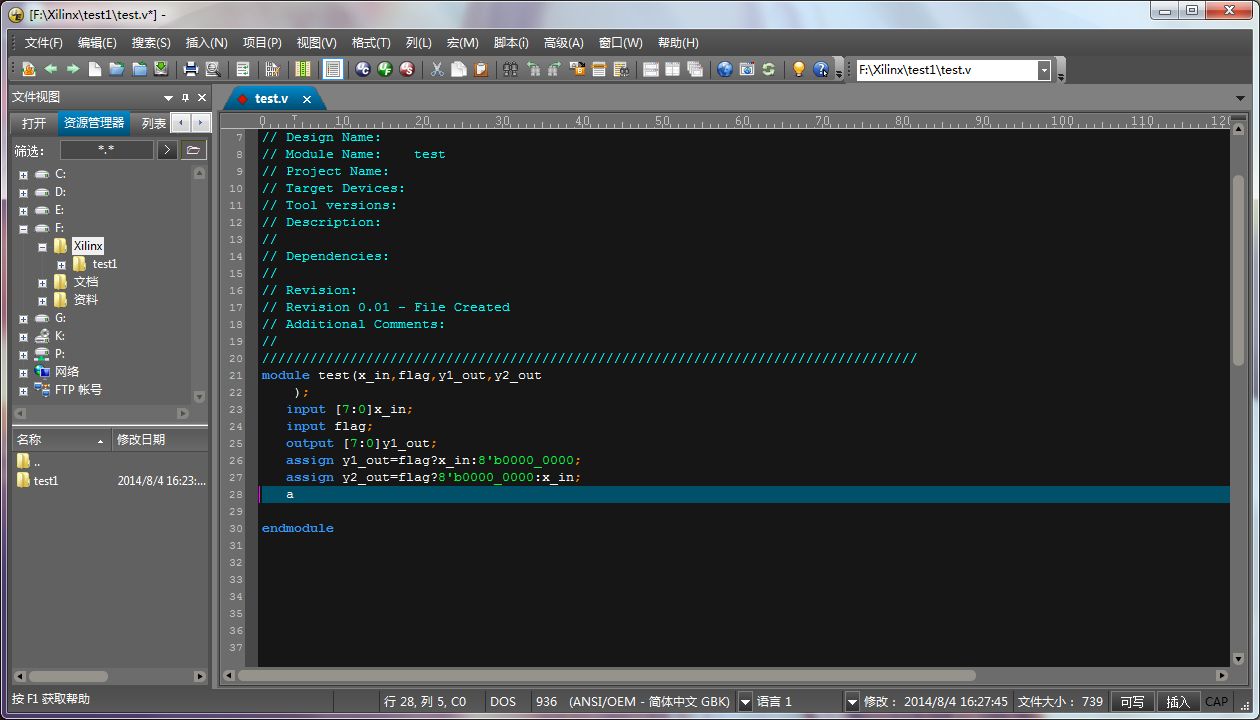
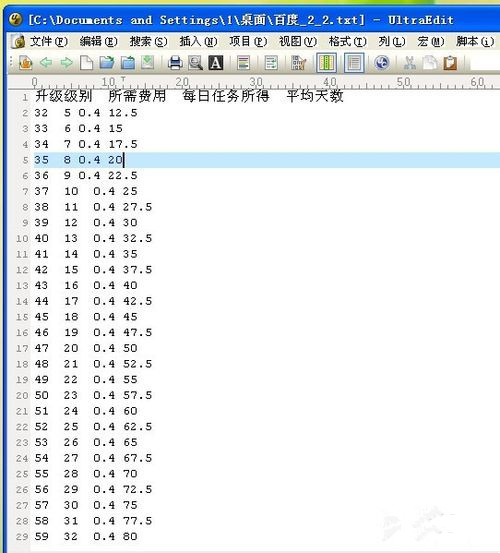
1. 首先用UltraEdit编辑器打开一个文本,该文本需要是数字和字母组成,目前列模式并不支持中文模式。
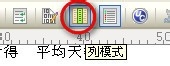
2. 默认编辑模式是普通模式,点击菜单栏中的列模式。
3. 进入列模式后,就可以用鼠标按列来选择文本了。在图中我们选择了首列数字。
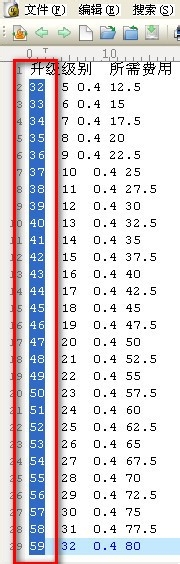
4. 在所选择文本上点击右键,选择复制。
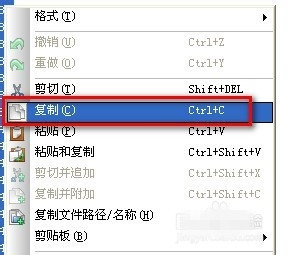
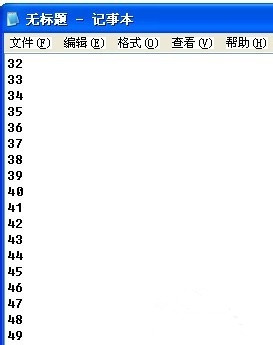
5. 再新建一个记事本,就可以把刚才复制的一列文本粘贴到新的记事本中了。
6. 除了复制文本外,使用列模式还可以进行编辑。下图中的几列中的0.4没有对齐,我们选择0.4前面的空格。
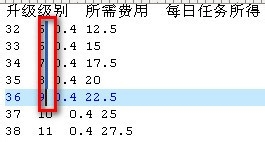
7. 在键盘上单击2次空格,在编辑器中会同时在所选择的所有列中输入空格,这样文本就对齐了。
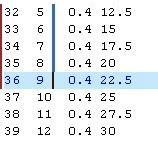
8. 使用这种方法可以将所有列都进行对齐,整个文本看起来就很舒服了。
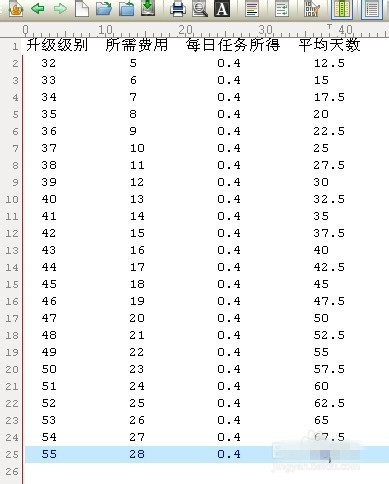
9. 列模式也可以进行删除,选择需要删除的列内容。
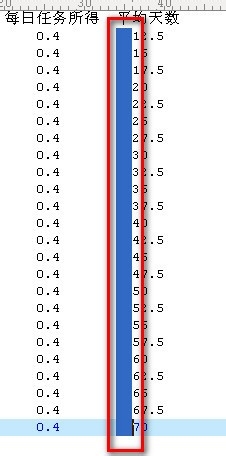
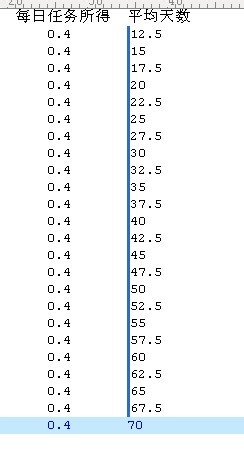
10. 点击键盘的删除键,就可以把所选择的一列或几列内容删除掉了。
EditPlus和Notepad++相对于20多M的UltraEdit来说,可以说是比较轻量级的。UltraEdit的功能相对全面,但是从用户使用感受来讲,有很多细节功能是日常用不到的。功能的强大导致用UltraEdit打开一个文件速度会比较慢,相应的,用EditPlus或者是Notepad打开一个文件就非常的迅速。但是UltraEdit对于大文件的处理非常到位,一个很大的文本,比如一个超过1G的文本,如果是用记事本打开,可能就是直接未响应,但是UltraEdit就能够很好的处理,能够很顺利的打开。UE的内置的FTP功能也是很好用的,也许能解决你的不时之需。
另外还有一点,UltraEdit和EditPlus是收费的,而Notepad++是免费的,所以这三款编辑器可以说各有长短,用户根据自己的情况各取所需即可。
 UltraEdit快速使用指南
UltraEdit是一套功能强大的文本编辑器。该教程包含UltraEdit软件安装使用、快速入门、和系列使用技巧。,360软件宝库官网,提供最新官方正版UltraEdit快速使用指南免费下载
 UltraEdit v28.20最新版
UltraEdit是一款功能强大的文本编辑器,几乎可以满足你所有的工作需求。使用UltraEdit文本编辑器可以操作更多记事本所不能处理的工作。如:基本的编辑文本、十六进制、ASCLL码、语法加亮、代码折叠、代码单词拼写检查等、C++ 及 VB 指令突显等,附有 HTML 标签颜色显示、搜寻替换以及还原功能。华军软件园为你提供UltraEdit2023免费下载,快来体验吧!
 万能文本编辑器
文本编辑器,notepad,文本阅读,文本编辑工具,代码编辑器,记事本;万能文本编辑器是一款专为Windows操作系统设计的轻量快速、功能强大的文本编辑工具,不仅适合日常的文字处理任务,也适用于各类专业的软件开发工作。凭借其卓越的兼容性和高效的编辑能力,在文本处理领域表现出色,无论是普通用户还是专业人士,都可以根据自己的需求快速上手,是替代Windows记事本的理想选择。 【功能特点】 1、兼容性强且高效 支持打开超过200种不同的文本文件,启动迅速,资源占用低,非常适合日常文本编辑任务以及编程工作。 2、语法高亮与折叠 支持超过80种编程语言的语法高亮显示,包括C, C++, Java, PHP, HTML等,同时还能代码折叠,方便查看和管理复杂的代码结构。 3、多标签编辑 支持同时打开并编辑多个文件,轻松切换与对比。 4、宏录制和脚本执行 内置宏录制功能,能够记录一系列操作并重复执行,提高工作效率。 5、搜索与替换 提供高级查找和替换选项,支持正则表达式匹配,可以在多个文件中进行全局搜索和替换操作。 6、字符编码转换 支持UTF-8/ANSI等编码无缝转换,确保对不同语言的支持。,360
 EmEditor
一款简单好用的文本编辑器。支持多种配置,自定义颜色、字体、工具栏、快捷键设置,可以调整行距,避免中文排列过于紧密,具有选择文本列块的功能(按ALT 键拖动鼠标),并允许无限撤消、重做。,360软件宝库官网,提供最新官方正版EmEditor免费下载
 办公效率 / 583.58MB
 办公效率 / 949MB
 办公效率 / 663 MB
 办公效率 / 126 MB
 办公效率 / 252 MB
 办公效率 / 7.19MB
 办公效率 / 1.00 MB
 办公效率 / 1.00 MB
 办公效率 / 117.00 KB
 办公效率 / 6.00 MB
Copyright 2018-2026 【软件仓门网】 版权所有
 滇ICP备2026018561号-1
 滇公网安备53032202530403号
声明:所有软件和文章来自互联网,如有异议请与本站联系;本站为非赢利性网站,不接受任何赞助和广告。