Nero8是一款全球范围内广受欢迎的音频刻录软件。该软件支持多国语言,新手用户只需根据界面提示,即可轻松完成音频及光盘的刻录任务。Nero8刻录软件功能强大,支持多种主流媒体格式,刻录速度快且稳定,是用户制作CD和DVD光盘的理想选择。
Nero8功能全面且运行稳定,能够满足不同类型用户的刻录需求。其界面设计友好,虽然高级功能需要激活码支持,但整体刻录成功率极高,仅在极少数情况下存在兼容性问题。无论是个人进行数据备份、创作者制作多媒体光盘,还是企业进行批量刻录,Nero8都能胜任。尽管功能丰富,新手用户初次使用时需花少量时间熟悉设置选项,但瑕不掩瑜,依然是经典的刻录工具。
1. 普通用户:主要用于日常文件的存储、音乐CD的刻录以及重要资料的备份。
2. 多媒体创作者:适用于视频剪辑后的光盘发布、自定义菜单制作及多媒体内容分发。
3. 企业用户:满足批量数据刻录、系统镜像备份以及敏感数据的加密存储需求。
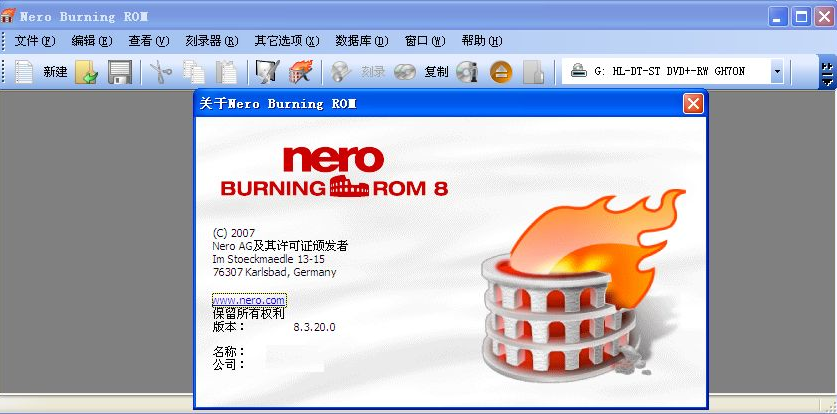
1、下载并安装Nero8软件后打开主界面,在上方菜单栏中选择【刻录和翻录】选项进入下一步。
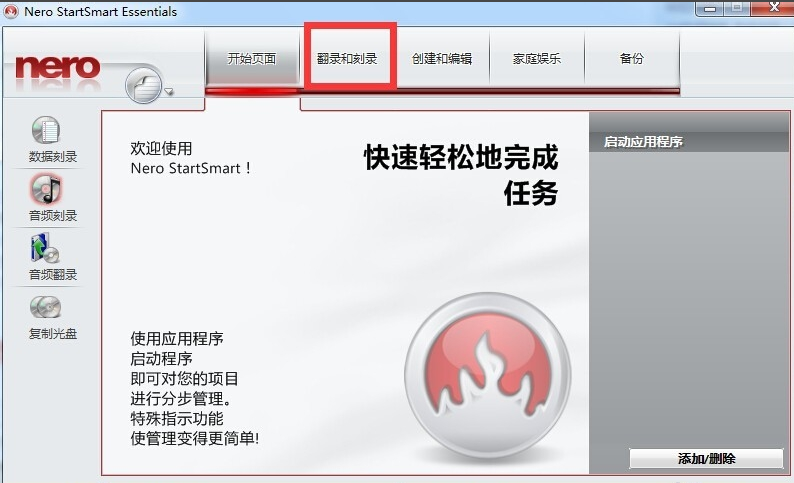
2、在翻录和刻录界面下方,选择【复制光盘】功能进入操作界面。
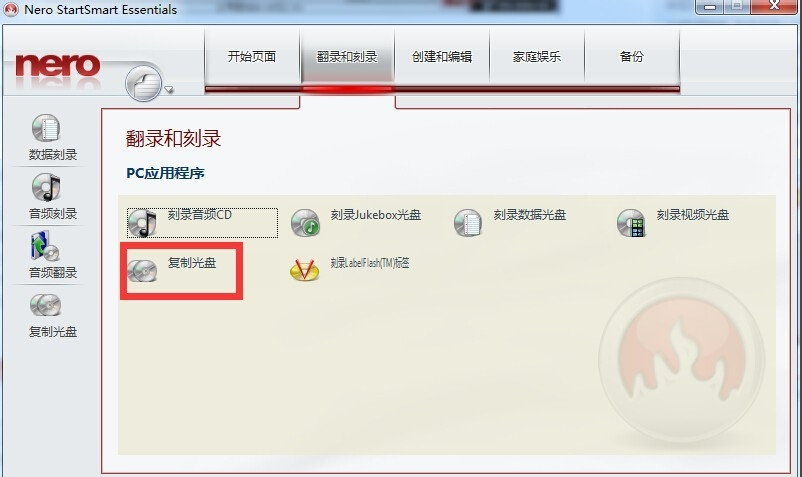
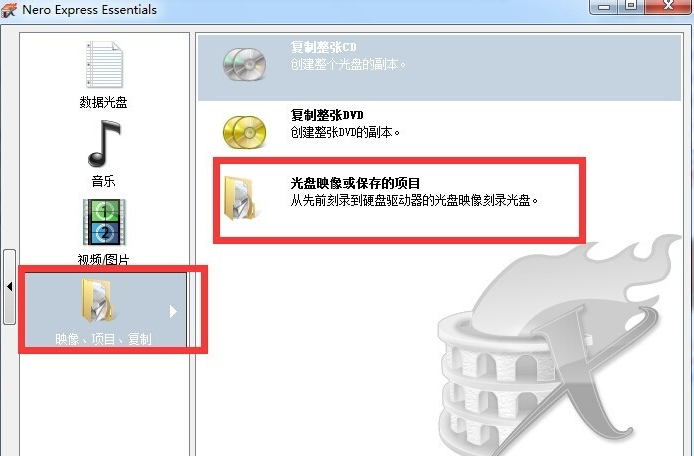
3、点击界面左侧的映像、项目或复制选项,并在右侧选择【从光盘映像或保存的项目】进入下一步。
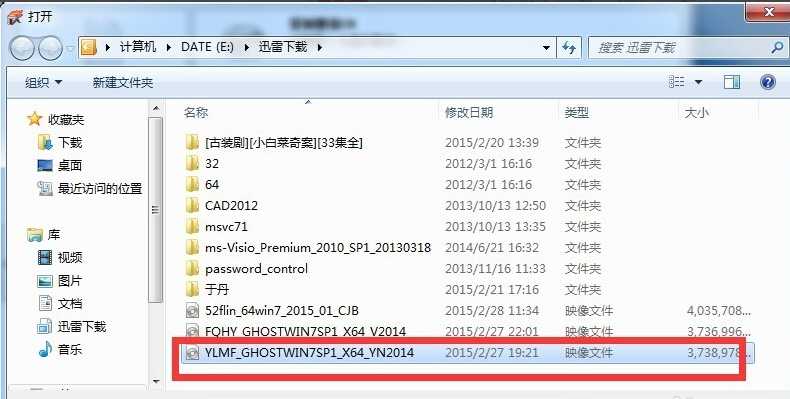
4、在文件选择界面中,找到并选中映像文件,点击下方的打开按钮将其添加到软件中。
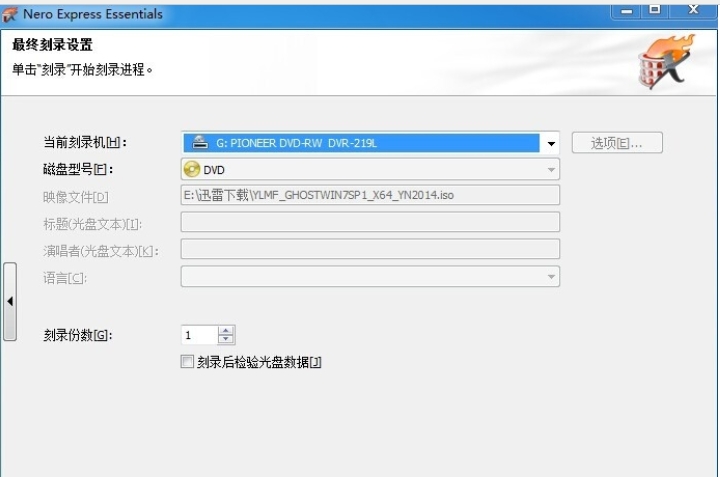
5、进入刻录设置界面,选择刻录机,并设置磁盘型号、刻录份数等参数,确认无误后点击刻录。
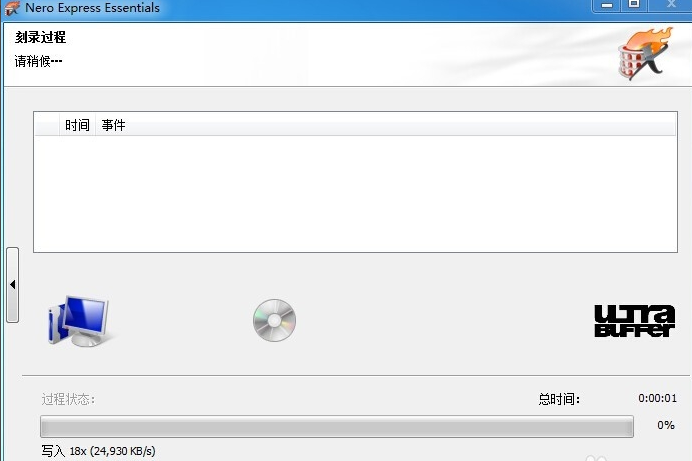
6、等待刻录进度条完成,光盘会自动从光驱中弹出,刻录过程即告完成。
1、进入Nero8主界面,点击左侧的【音频刻录】选项。打开Nero StartSmart,选择音频刻录→音频CD→添加,将WAV、APE或Flac等音乐文件导入。
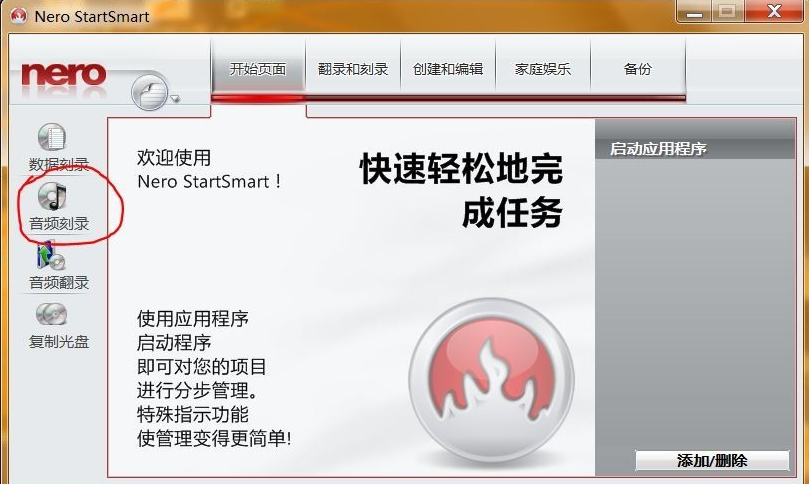
2、点击音频刻录后,在界面右侧选择【音频CD】选项进入下一界面。
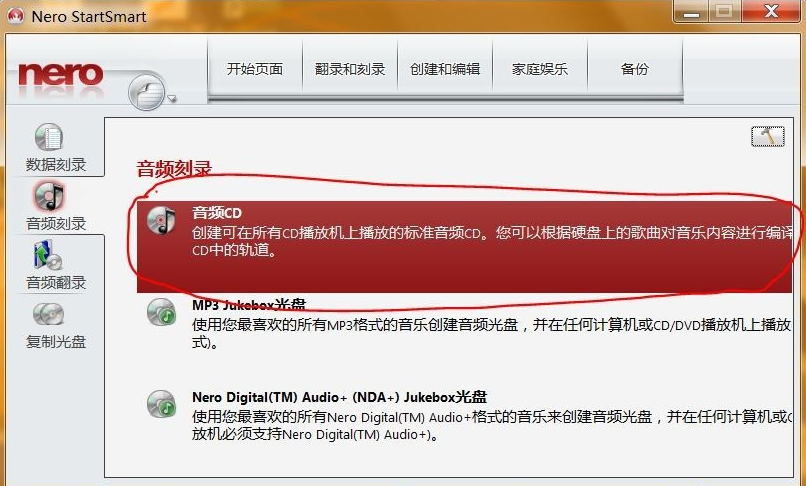
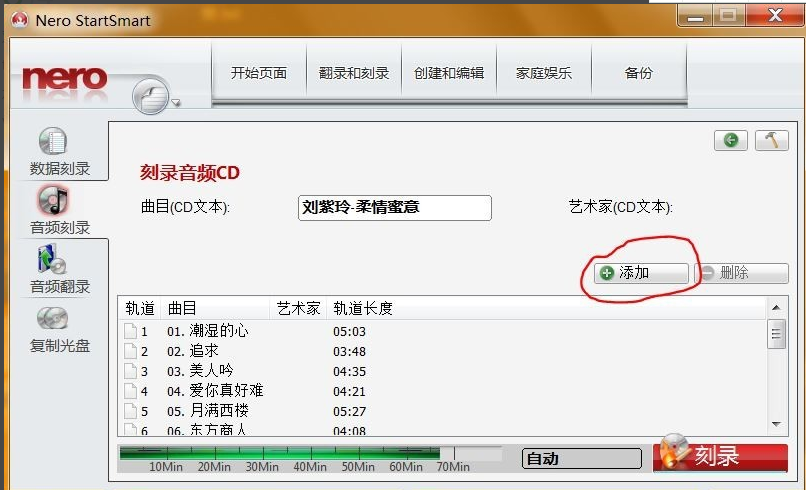
3、在刻录音频CD界面中,点击添加按钮导入音频文件,确认后点击下方的刻录按钮即可开始刻录,等待片刻即可完成。
免费首选:ImgBurn(仅1.8MB,开源且功能强大)、CDBurnerXP(最流行)、BurnAware Free(界面清爽)。若需付费体验,Ashampoo Burning Studio的使用感受最接近Nero 8。对于学生党,ImgBurn已完全够用。
若有交作业或备份资料等刻录需求可以使用,但正版授权费用较高,不建议学生购买。Nero 8已停产多年,缺乏安全更新。偶尔刻盘使用ImgBurn即可,无需为老软件付费或寻找破解版。
核心刻录、复制及制作光盘功能均可离线完成。仅在首次激活或获取光盘信息时需联网。Nero 8支持上传视频至YouTube,此功能需网络支持,但日常刻盘无需联网。
不需要。基础刻录功能无需登录Nero账号即可使用。仅在激活试用版或购买正版时才需登录绑定许可证。市面上的所谓免费版无需登录,但需警惕潜在的安全风险。
1. 功能差异:Nero8侧重于视频编辑与社交媒体上传,而Ashampoo更专注于刻录过程与数据安全。
2. 易用性:Nero8界面直观但选项繁多,Ashampoo则简化了操作流程,更适合新手。
3. 附加服务:Nero8提供LightScribe光雕刻录,Ashampoo则包含免费更新与技术支持。
4. 价格模式:Nero8通常需购买授权,Ashampoo提供免费版与付费版供选择。
 Nero8 8.3.6
Nero是一个德国公司出品的光碟烧录程序,支持中文长文件名烧录,也支持ATAPI(IDE)的光碟烧录机,可烧录多种类型的光碟片,是一个相当不错的光碟烧录程序。从这个版本开始Nero全面支持DVD盘的刻录。
 金舟光盘刻录大师
金舟光盘刻录大师是一款操作简便却功能强大的刻录软件,它集成了数据/影视光盘刻录、光盘复制、ISO映像文件制作/刻录、CD翻录以及音乐CD创建等多项实用功能。无论您是需要备份重要资料还是想要制作个性化的音乐或视频光盘,这款软件都能通过直观的操作界面和简化的步骤指导,帮助您轻松完成。 【功能特点】 1、光盘刻录:支持刻录CD/DVD等碟片,采用先进的防烧死技术,保证了刻录过程快速且稳定,并可以刻录数据文件、音乐和视频等多种类型光盘。 2、制作光盘映像文件:不仅可以直接从物理光盘或硬盘中的文件创建ISO映像文件,还能将这些映像文件刻录回实体光盘,方便存档与分享。 3、CD翻录:提供了便捷的CD音乐提取功能,能够将音乐CD内的曲目转换为常见的音频格式(如MP3、WAV),让用户可以轻松地在电脑、手机或者其他播放设备上欣赏喜爱的音乐。 4、DVD音乐/视频提取:从DVD中提取高质量的音视频文件,支持主流格式输出,满足多样化的观看需。 5、光盘复制:提供了一键式光盘复制功能,支持1:1精确复制现有光盘的内容到新的空白光盘上。 6、光盘擦除:对于可重写光盘,提供擦除功能以重新使用光盘。,360软件宝库官网,提供最新官方正
 AnyBurn 64位
一款轻量级但专业的 CD / DVD / 蓝光刻录软件,该程序可以轻松地进行音频 Cd 或擦除可重写光盘,它可以用来创建的任何文件或文件夹的汇编。,360软件宝库官网,提供最新官方正版AnyBurn 64位免费下载
 BurnAware
是一款轻量级的,功能强大,简单易用的光盘刻录工具。支持cd/dvd/蓝光/hd-dvd光盘,同时适用于高级用户和初级用户。,360软件宝库官网,提供最新官方正版BurnAware免费下载
 系统工具 / 162MB
 系统工具 / 53.00 MB
 系统工具 / 309.00 MB
 系统工具 / 10.5MB
 系统工具 / 107.00 MB
 系统工具 / 1.00 MB
 系统工具 / 162MB
 系统工具 / 56.00 MB
 系统工具 / 16.00 MB
 系统工具 / 11.00 MB
Copyright 2018-2026 【软件仓门网】 版权所有
 滇ICP备2026018561号-1
 滇公网安备53032202530403号
声明:所有软件和文章来自互联网,如有异议请与本站联系;本站为非赢利性网站,不接受任何赞助和广告。