360压缩软件官方下载相比传统软件,压缩速度提升了2倍以上,支持更多、更全面的压缩格式。360压缩内置木马扫描功能,更安全,大幅简化了传统软件的繁琐操作,还改进了超过20项的使用细节,拥有全新的界面。喜欢的朋友快来下载安装体验吧。
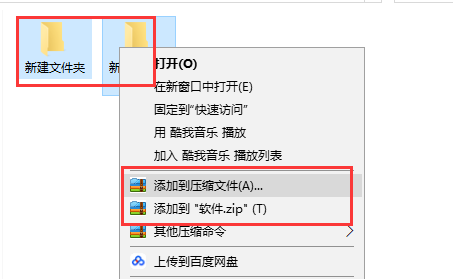
通过右键菜单压缩文件:
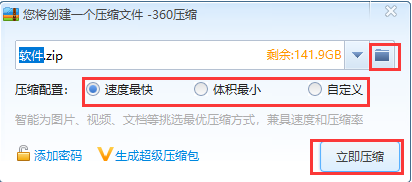
1. 选中一个或多个文件后,鼠标右键单击文件,在弹出的右键菜单中选择【添加到压缩文件】,在新弹出的【您将创建一个压缩文件】窗口中,设置好压缩选项。
2. 在打开的360压缩窗口中,您可以选择压缩配置,选择完成后点击【立即压缩】。
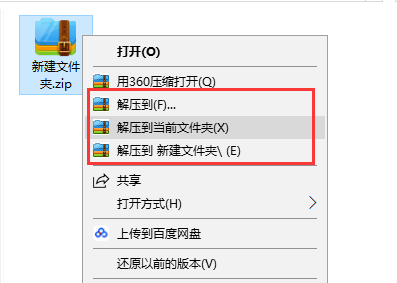
1. 我们先选中需要解压的压缩包,然后鼠标右键点击,在弹出的菜单栏中可以看到有“解压到”、“解压到当前文件夹”以及“解压到新建文件夹”三个选项,您可以自行选择您需要的。
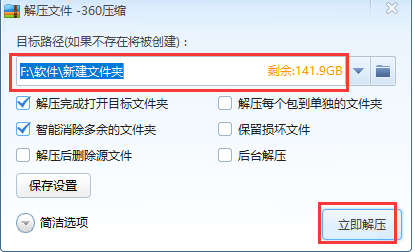
2. 我们点击菜单栏中的“解压到”选项,就会进入到界面,我们可以设置解压的保存位置以及其他的一些选项,如果您不了解,保持默认就可以,然后点击下方的立即解压就可以了。
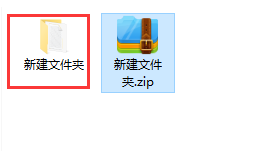
3. 然后在压缩包所在的位置就会直接出现解压的文件。
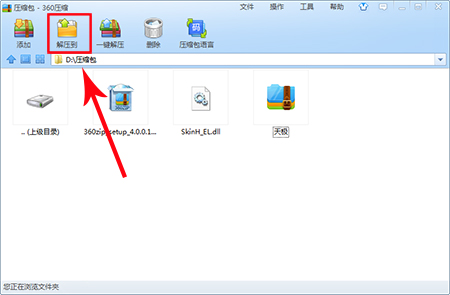
1. 打开360压缩软件,找到希望解压的压缩文件,点击选中后,点击软件主界面左上第二个【解压到】图标。
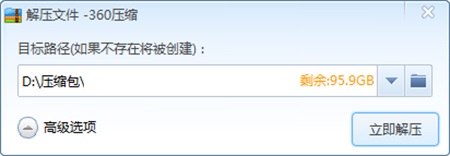
2. 并在新弹出的窗口中设置解压缩选项后,点击【确定】即可对文件进行解压。
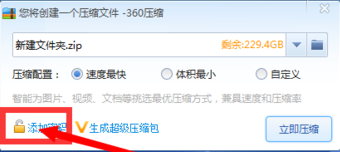
1. 使用360压缩软件压缩时,进入到创建一个压缩文件界面,点击左下角的【添加密码】选项。
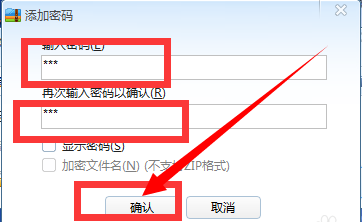
2. 在打开的添加密码窗口中,需要您输入密码,再次确认密码,输入完成后点击【确定】。
3. 然后我们返回到压缩界面,设置好选项后就可以点击【立即压缩】就可以了。
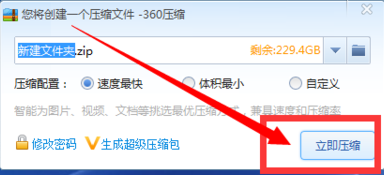
在使用360压缩对文件进行压缩的时候,我们会需要对其中的压缩条件进行设置,可能会是对文件的压缩格式设置,也可能会是对文件的名称等进行设置。在进行这些设置时,该如何才能使文件压缩的体积达到最小?您可以参考相关教程进行设置,以达到最佳的压缩效果。
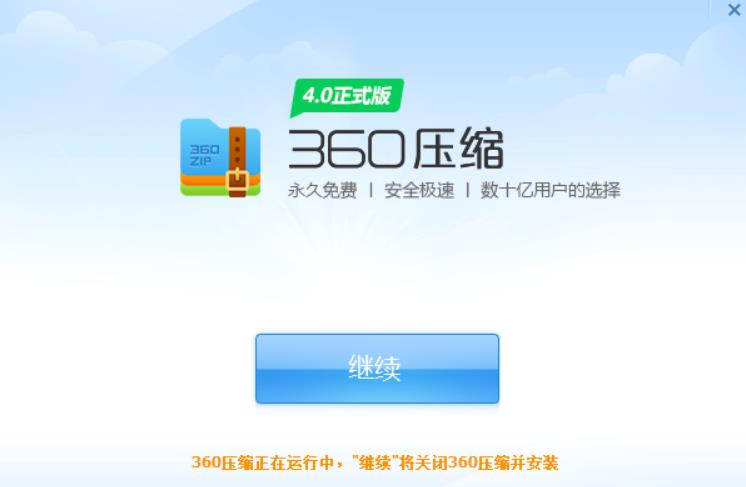
1. 下载360压缩软件安装包后,在电脑本地得到一个.exe文件,双击该文件进入软件安装界面,点击【立即安装】,软件会默认安装。
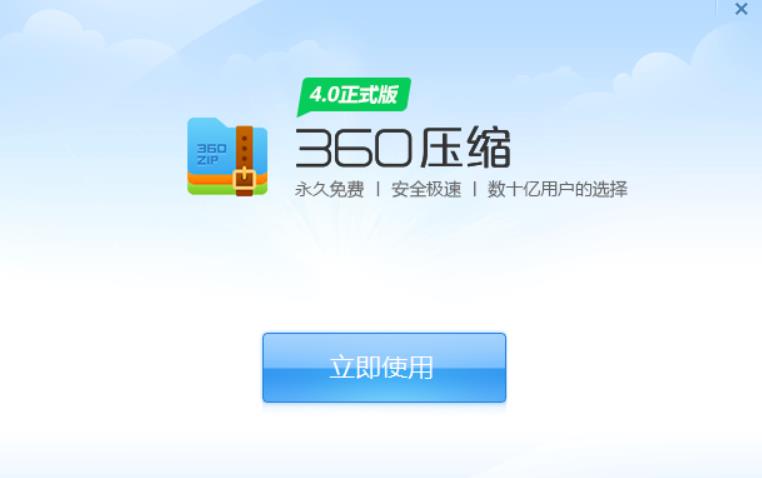
2. 耐心等待360压缩软件安装完成。安装完成后点击【立即使用】即可退出安装程序。
1. 360压缩和WinRAR都是实用的压缩解压工具。360压缩支持zip、7Z等多种格式,WinRAR支持rar、zip等格式。
2. 360压缩支持解压39种格式的压缩文件,而WinRAR支持解压14种格式,360压缩在兼容性上更有优势。
3. 360压缩内置云安全引擎,可一键检测压缩包内的木马病毒,安全性更高。
4. 360压缩是一款免费软件,无需付费即可使用,而WinRAR通常需要收费。
压缩文件大小不符合预期怎么办?
可能原因:压缩设置不当或文件本身已高度压缩。解决办法:调整压缩设置,如选择更高的压缩率或不同的压缩算法。
压缩文件损坏怎么办?
解决办法:使用360压缩的修复功能尝试修复,或重新下载压缩文件。
1. 增加密码管理功能。
2. 增加压缩包内文件的MD5计算(支持复制)。
3. 优化新版本升级逻辑。
4. 修复bug,提高产品性能。
 360压缩
360压缩
360压缩是360推出的免费解压缩软件,360压缩快速轻巧、兼容性好、永久免费。360压缩软件官方下载相比传统软件,压缩速度提升了2倍以上,支持更多、更全面的压缩格式,360压缩内置木马扫描功能,更安全,大幅简化了传统软件的繁琐操作,还改进了超过20项的使用细节,拥有全新的界面。
 360压缩软件
360压缩是新一代的压缩软件,长期免费。360压缩相比传统压缩软件更快更轻巧,支持解压主流的rar、zip、7z、iso等多达42种压缩文件。360压缩内置云安全引擎,可以检测木马,更安全。大幅简化了传统软件的繁琐操作,还改进了超过20项的使用细节,拥有全新的界面。360压缩的主要特点是快速轻巧、兼容性好、更安全、更漂亮,而且是长期免费的。喜欢360压缩软件的朋友快来华军软件园下载体验吧!
 Win解压缩
官方正版无广告,压缩更高效。新一代电脑装机必备解压缩工具,高效轻巧,简洁好用,支持格式全! 1. 智能高速解压/压缩:支持ZIP、RAR、7Z、ISO等40+格式,采用强大引擎与专业算法,秒速无损解压缩,1G文件仅需3秒! 2. 提供强大加密功能,确保压缩文件安全。 3. 无需解压即可预览压缩包内文件,管理更直观。 4. 多模式压缩:支持ZIP、7Z、TAR等格式输出,可自定义压缩级别,实现速度与压缩率最佳平衡。 5. 图片压缩,支持智能压缩、无损压缩、指定清晰度或大小压缩。 6. 视频压缩,高清压缩,速度快,体积小。 7. 快速压缩PDF,保证文档质量同时减小体积。 8. 支持Word、Excel、PPT压缩,灵活设置压缩方式,轻松应对办公需求。 9、纯净无广告,无捆绑推广,拖拽文件即可操作,方便快捷。,360软件宝库官网,提供最新官方正版Winz解压缩免费下载
全面美化7-zip的界面和图标。有越来越多的朋友开始使用7-Zip作为压缩工具,但是每天对着朴素的7-Zip真是很不爽。现在有了7-Zip Theme Manager这款软件,此问题即可迎刃而解。,360软件宝库官网,提供最新官方正版7-Zip Theme Manager免费下载
 系统工具 / 162MB
 系统工具 / 53.00 MB
 系统工具 / 309.00 MB
 系统工具 / 10.5MB
 系统工具 / 107.00 MB
 系统工具 / 1.00 MB
 系统工具 / 162MB
 系统工具 / 56.00 MB
 系统工具 / 16.00 MB
 系统工具 / 11.00 MB
Copyright 2018-2026 【软件仓门网】 版权所有
 滇ICP备2026018561号-1
 滇公网安备53032202530403号
声明:所有软件和文章来自互联网,如有异议请与本站联系;本站为非赢利性网站,不接受任何赞助和广告。