
ABBYY FineReader是一款操作简单且功能强大的专业OCR文字识别软件。它能够将PDF文件及各类图片格式转换为可编辑的文档,极大地方便了用户的日常办公操作。该软件不仅支持多国语言识别,还具备出色的彩色文件识别能力,能够精准地扫描和读取各种表格文件,并将其保存为多种常用格式,为用户提供便捷的文档处理体验。

1. 在主工具栏的文档语言下拉列表中,选择您需要识别的文档语言。
2. 通过扫描仪扫描页面或直接打开已有的页面图像文件。
默认情况下,ABBYY FineReader会自动分析并识别所打开的页面。如果您需要更改此默认行为,可以在“工具”菜单中选择“选项”,在打开的对话框中进入“扫描/打开”选项卡进行设置。
3. 在图像窗口中,查看系统自动检测的区域,并根据实际情况执行必要的调整。
4. 如果您对检测区域进行了手动调整,请在主工具栏上单击“读取”按钮,以便软件重新进行识别。
5. 在文本窗口中,查看识别结果,并对识别出的文字进行必要的修正。
6. 在主工具栏上单击保存按钮右侧的箭头,选择您需要的保存格式;或者直接通过“文件”菜单中的“保存”命令进行导出。
1. ABBYY FineReader堪称超级PDF转换器,能够处理任意类型的PDF文档,其识别能力远超其他同类OCR工具。
2. 软件能够完美获取并重建所有的格式化要素,包括文档分栏、表格、列表和图像等,用户无需重新打字或进行繁琐的排版。
3. 软件内置智能识别技术,能够针对被拍摄的文档进行处理,应用先进的识别算法,确保数码相机拍摄的图像也能获得高质量的OCR识别结果。
4. 使用数码相机进行OCR识别,让您摆脱了传统扫描设备的硬件限制。

使用全新的黑白模式,当您无需处理彩色文档时,ABBYY FineReader的处理速度可提高30%。此外,程序充分利用了多核处理器的性能优势,使文档转换速度进一步加快。
软件支持将文档和PDF文件的图像直接识别并转换为OpenOffice Writer格式(ODT),并能准确保留文档的本机布局及格式,方便用户轻松将文档添加到ODT档案中。
ABBYY FineReader提供了一套强大的图像编辑工具,包括亮度和对比度滑块以及水平工具,确保用户能获得更准确的识别结果并优化图像参数。
软件能够更好地检测文档样式、脚注、页眉、页脚和图片标题,最大限度地减少了编辑已转换文档所需的时间。
针对PDF文件提供了三个预定义的图像设置,用户可根据需求选择高质量、压缩大小或平衡模式,以获得优化的输出结果。
通过内置的名片阅读器,用户可以快速将纸质名片转换为电子联系人信息(此功能仅在Corporate Edition中提供)。
1. 下载安装包后,使用压缩软件解压,双击.exe文件进入安装界面,点击【单独安装】。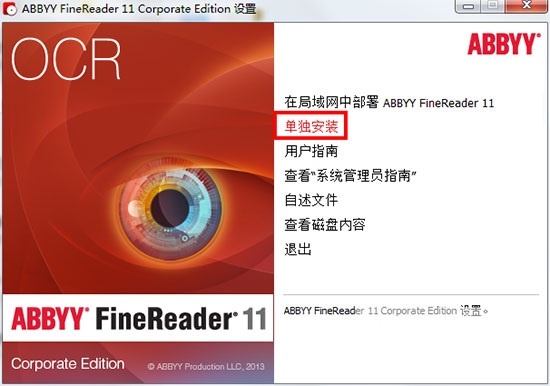
2. 选择安装语言为【简体中文】,点击【确定】继续。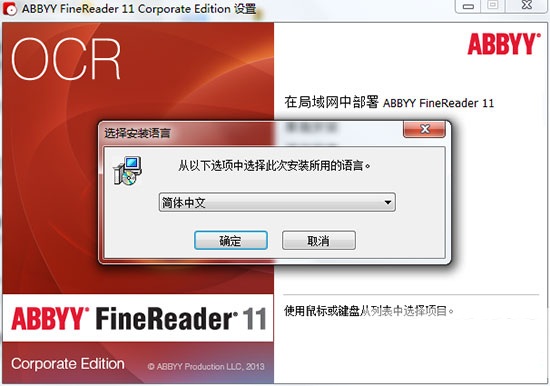
3. 根据需求选择安装类型,点击【下一步】。您可以选择默认安装路径,或点击【浏览】自定义安装位置,确认后继续点击【下一步】。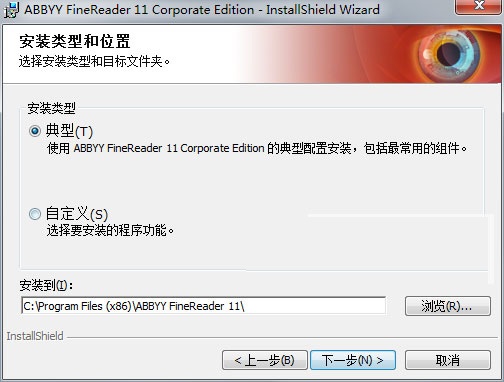
4. 软件正在安装中,请耐心等待几分钟。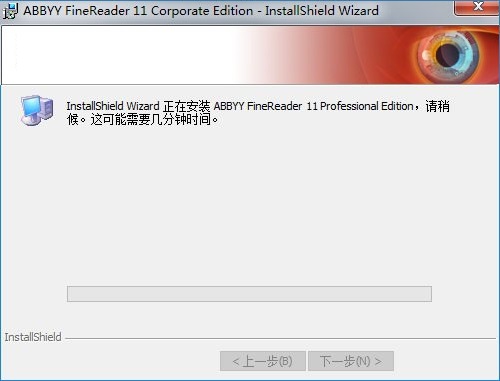
5. 安装完成后,点击【完成】退出安装向导。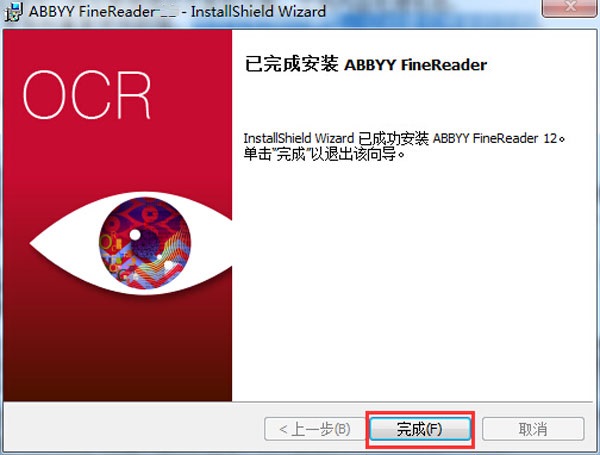
1. 打开软件,点击左上角“文件”菜单中的“新建文档”,选择“新建任务”。在窗口中选择“扫描到PDF/A图像”、“文件(PDF/图像)至PDF/A图像”或“照片至PDF/A”等任务类型。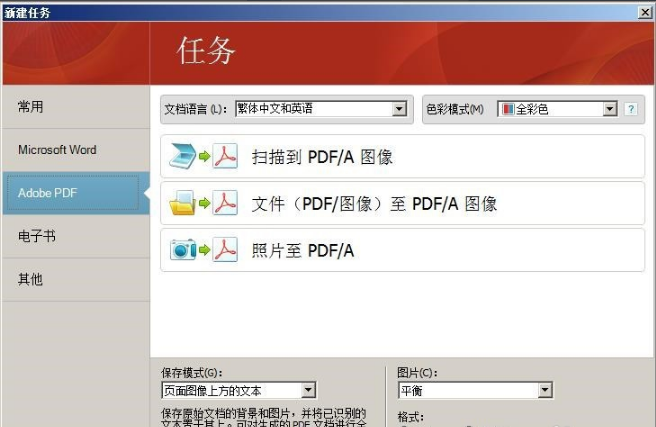
2. 选择您要处理的文件,界面将显示“生成中”提示,请等待进度条完成。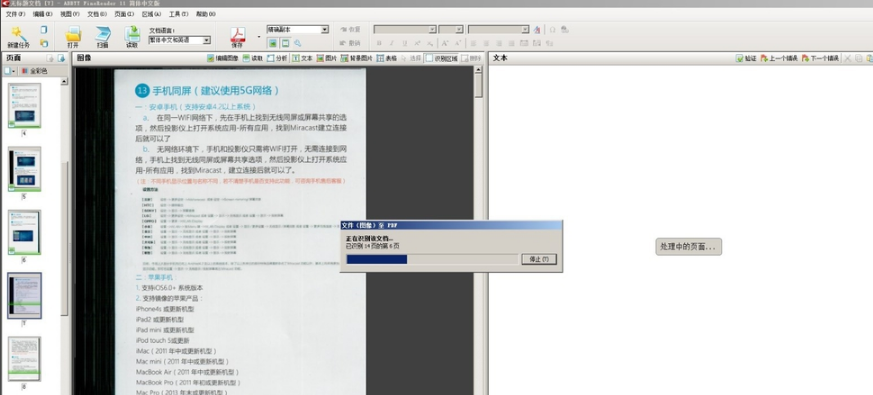
3. 处理完成后,若出现未识别字符提示,点击【关闭】即可。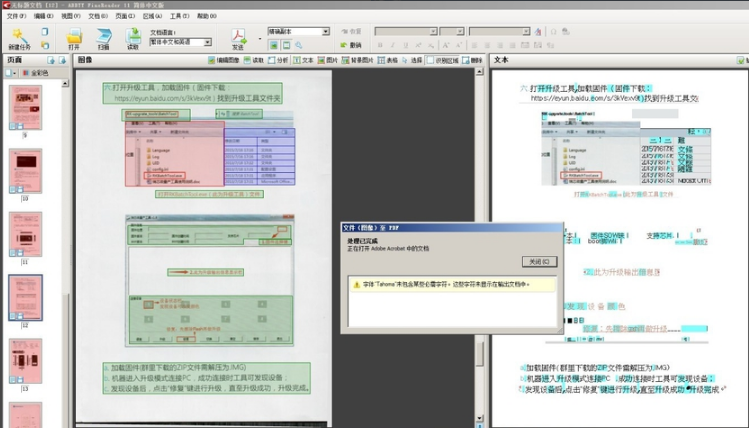
4. 若处理过程中出现更正分辨率提示,同样点击【关闭】。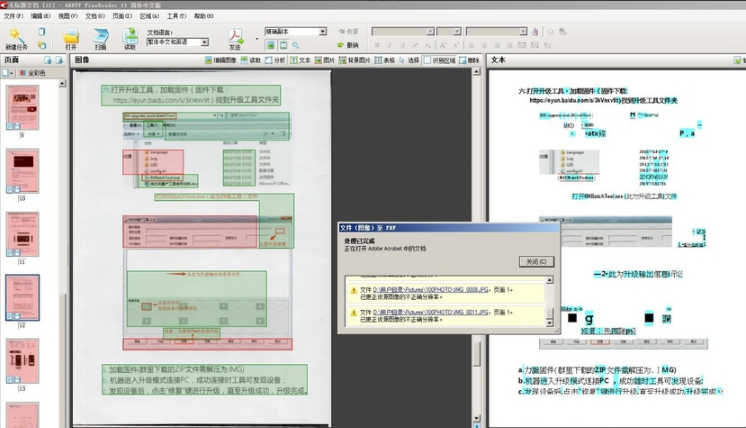
5. 转换完成后,点击菜单栏的【文件】,选择【将文件另存为】,并选择【PDF/A文档】即可保存。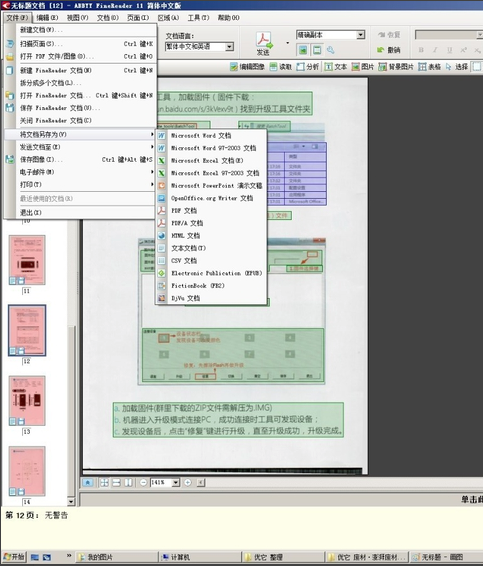
问:ABBYY FineReader菜单栏全是英文,如何改成中文?
答:打开软件后,点击菜单栏的【tool】,在弹出的选项中选择【options】,进入【advanced】选项卡,在【other】下方的【interface language】中将其修改为中文即可。
与ABBYY FineReader12相比,11版在功能上存在一定差异:
1. 12版对图片预处理功能进行了极大改善,实现了自动内页变形修复,而11版则需要通过内置图片编辑器进行复杂的手工修复。
2. 12版版面分析清晰明了,而11版在未进行变形修复的情况下,分析结果较为混乱。
3. 识别效果方面,12版所能识别的文字量更多,且识别效果更佳。
1. 修复了已知bug。
2. 提升了软件整体性能。
 PDF猫OCR文字识别软件
PDF猫OCR文字识别软件专注于图片识别文字领域,具备专业的文字识别技术,具体功能有:扫描件PDF格式文件识别文字、图片识别文字(jpg、jpeg、png和bmp)、支持直接截图识别文字和证件发票识别文字(身份证、银行卡、驾驶证、行驶证、发票、营业执照)。此外,还支持批量识别文字、对比图片识别文字精确度,满足用户的图片识别文字不同需求。,360软件宝库官网,提供最新官方正版PDF猫OCR文字识别软件免费下载
 福昕PDF编辑器
福昕pdf编辑器个人版是便捷实用、功能丰富的专业 PDF 文档编辑工具,软件兼具启动速度快、浏览响应迅速、内存占用小的优势,运行流畅不卡顿。除基础的 PDF 文件浏览功能外,还支持对 PDF 文档页面内容进行全方位编辑,可完成插入、修改、移除、旋转、复制等操作,操作简单易上手,喜欢福昕pdf编辑器个人版的朋友快来华军软件园下载体验吧!
 转转大师PDF转换器(360专版)
转转大师PDF转换器是一款作简单、功能丰富的文档转换工具。有了它您可以经松地完成PDF转Word、PDF转PPT、PDF转Excel、PDF转图片、CAD转PDF、 Excel转PDF、Word转PDF、PPT转PDF、图片转PDF等PDF转换功能及PDF分割合并、PDF压缩、PDF密码解除等PDF处理功能;且支持文档一键批量转换,高效安全。,360软件宝库官网,提供最新官方正版转转大师PDF转换器(360专版)免费下载
 转转大师PDF转换器
转转大师PDF转换器是一款作简单、功能丰富的文档转换工具。有了它您可以经松地完成PDF转Word、PDF转PPT、PDF转Excel、PDF转图片、CAD转PDF、 Excel转PDF、Word转PDF、PPT转PDF、图片转PDF等PDF转换功能及PDF分割合并、PDF压缩、PDF密码解除等PDF处理功能;且支持文档一键批量转换,高效安全。,360软件宝库官网,提供最新官方正版转转大师PDF转换器免费下载
 办公效率 / 583.58MB
 办公效率 / 949MB
 办公效率 / 663 MB
 办公效率 / 126 MB
办公效率 / 252 MB
办公效率 / 126 MB
办公效率 / 252 MB
 办公效率 / 7.19MB
 办公效率 / 1.00 MB
 办公效率 / 1.00 MB
 办公效率 / 117.00 KB
 办公效率 / 6.00 MB
Copyright 2018-2026 【软件仓门网】 版权所有
 滇ICP备2026018561号-1
 滇公网安备53032202530403号
声明:所有软件和文章来自互联网,如有异议请与本站联系;本站为非赢利性网站,不接受任何赞助和广告。