WPS Office官方版是由金山公司推出的免费全能办公套件,集文字(Word)、表格(Excel)、演示(PPT)等核心功能于一体。软件以小巧快速著称,安装便捷、占用内存少、启动迅速,并深度兼容主流Office格式及Windows、Mac等多系统平台。其界面设计与功能布局贴合用户传统使用习惯,操作直观亲切,无需额外学习即可快速上手,有效提升办公效率。
WPS Office 官方版是国内普及率极高的全功能办公套件,涵盖文字、表格、演示三大核心组件,深度兼容微软 Office 格式,支持多设备云同步与 PDF 一站式处理。个人版基础功能免费开放,内置海量模板素材,安装体积小巧适配低配设备;免费版附带推广弹窗,部分高级功能需开通会员解锁。
适合日常处理各类办公文档的职场工作人员,需要撰写论文、制作课件的学生群体,以及习惯多端协同的移动办公从业者。

个人用户可免费使用大部分功能(如文档编辑、云存储),广告较少(部分版本需订阅去广告)。商业版提供更高级功能(如无广告、VBA支持、更大云空间)。
支持Windows、macOS、Linux、Android、iOS,实现多设备无缝切换。移动端优化良好,适合手机/平板办公。
安装包体积小,启动速度快,对低配置设备友好。内存占用低于同类软件,适合老旧电脑。
界面简洁,符合中文用户习惯(如中文模板、输入法优化)。支持稻壳儿(Docer)模板市场,提供海量免费/付费模板。
提供文档加密、备份恢复、沙箱防护等功能。云服务通过ISO 27001认证,数据传输加密。
打开WPS的Word文档,点击“插入”,选择“表格”,选择“绘制表格”。左键拖动鼠标绘制出想要的表格,点击“表格样式”,选择“绘制斜线表头”。选择合适的样式,点击“确定”,选择需要合并的单元格,右键选择“合并单元格”即可。可自动调整行高列宽,支持查看批注。
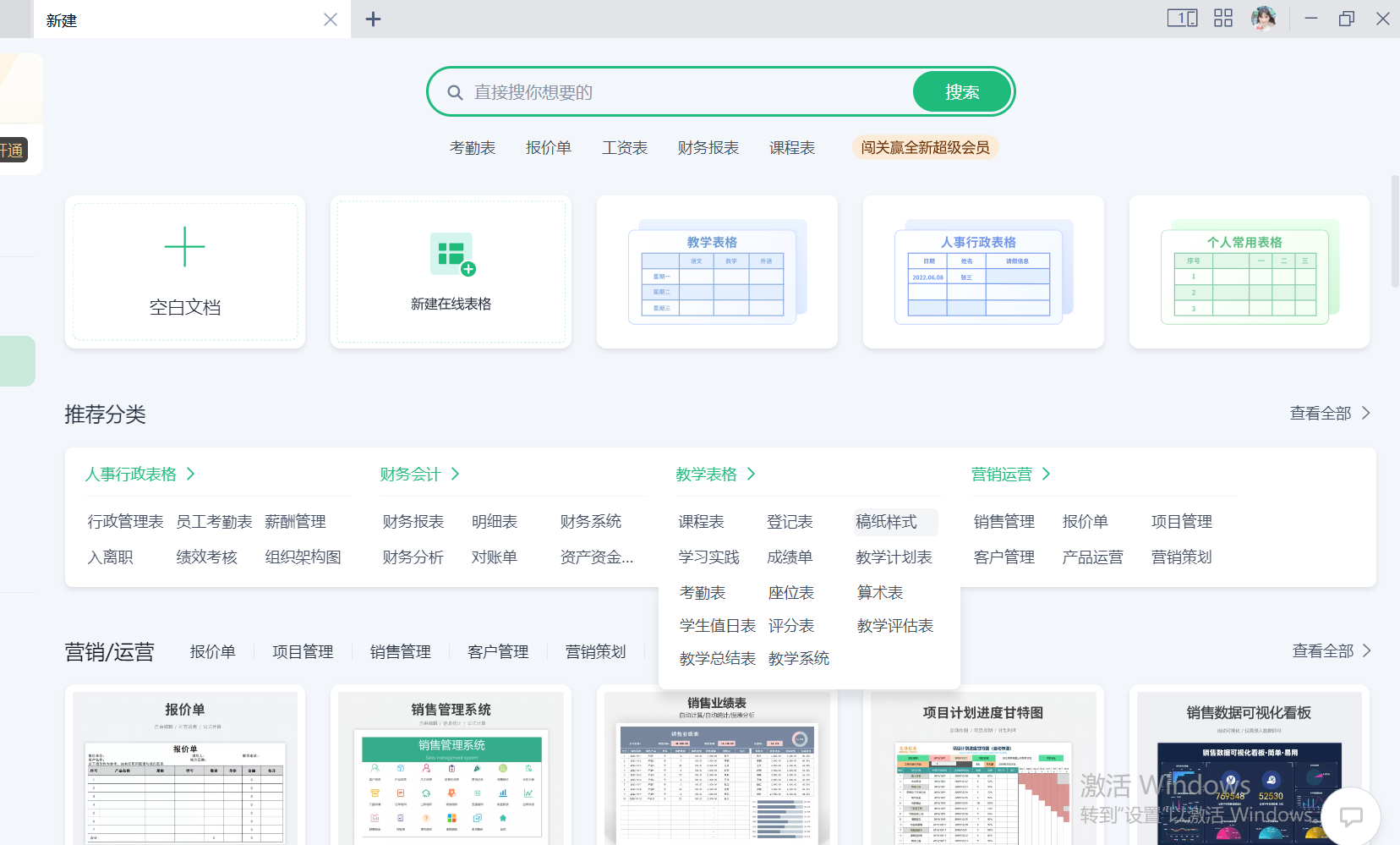
点击左上角的“+新建”选择一个空白演示。在页面上方点击“文本框”选择“横向文本框”,点击左键就可以添加到页面上了。点击“形状”选择一个,点击左键就添加到页面了,还可以拖拽进行改动位置。输入自己的文本文档或者添加形状。点击幻灯片下边的“+”选择一个空白演示,点击“插入此页”以此类推来添加幻灯片。制作完成后点击“从当前开始”可以预览。点击“文件”点击“另存为”,选择保存位置,点击“保存”就可以制作成功了。
Word快捷键:创建新文档 Ctrl+N;打开文档 Ctrl+O;关闭文档 Ctrl+W;保存当前文档 Ctrl+S;选定整篇文档 Ctrl+A;复制格式 Ctrl+Shift+C;粘贴格式 Ctrl+Shift+V;撤消上一步操作 Ctrl+Z;恢复上一步操作 Ctrl+Y;删除左侧字符 Backspace;删除左侧单词 Ctrl+Backspace。
Excel快捷键:新建空白文档 Ctrl+N;切换上一个工作表 Ctrl+PageUp;切换下一个工作表 Ctrl+PageDown;在单元格中换行 Alt+Enter;插入超链接 Ctrl+K;输入日期 Ctrl+;;输入时间 Ctrl+Shift+:。
PPT快捷键:执行下一个动画或切换到下一演示页 N/Enter/Page Down;执行上一个动画或返回到上一演示页 P/Page Up;退出演示播放 Esc 或 Ctrl + Back Space。

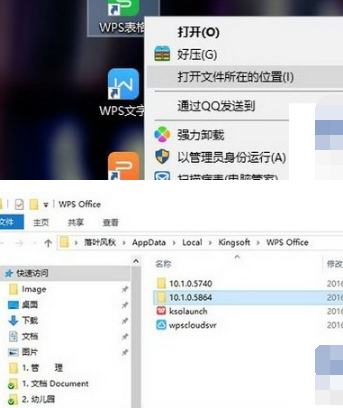
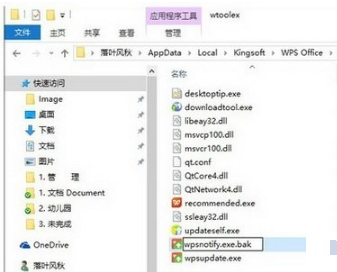
1、去广告需要修改源文件,首先进入WPS安装文件夹。2、右击桌面“WPSXX”图标,选择“打开文件所在位置”,进入版本号高的文件夹。3、找到其中的“wtoolex”→“wpsnotify.exe”文件。4、将原有的“wpsnotify.exe”改名,后缀加上“.bak”备份。在原文件夹位置,右键新建一个TXT文件,重命名为“wpsnotify.exe”以替代原文件,完成广告屏蔽。
检查打印机是否开机、连接是否成功及驱动是否无损。若正常,在弹框中点击“确定”,打开WPS,点击标题栏左上角的PDF选项,将文档转化为PDF格式,再重新设置打印参数即可。
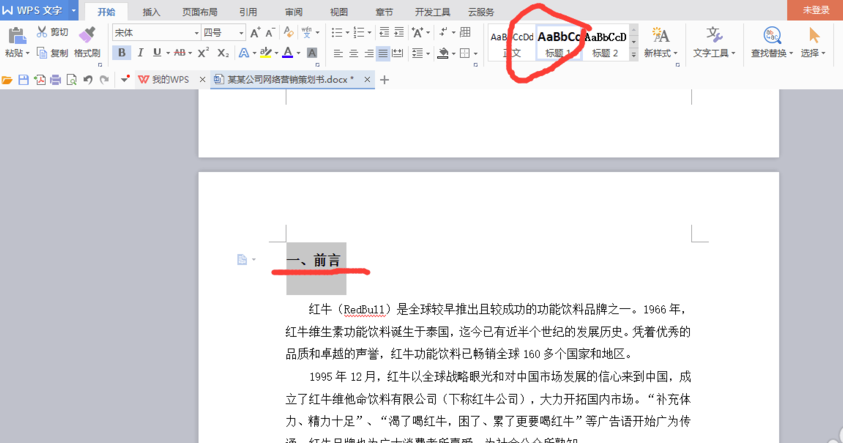
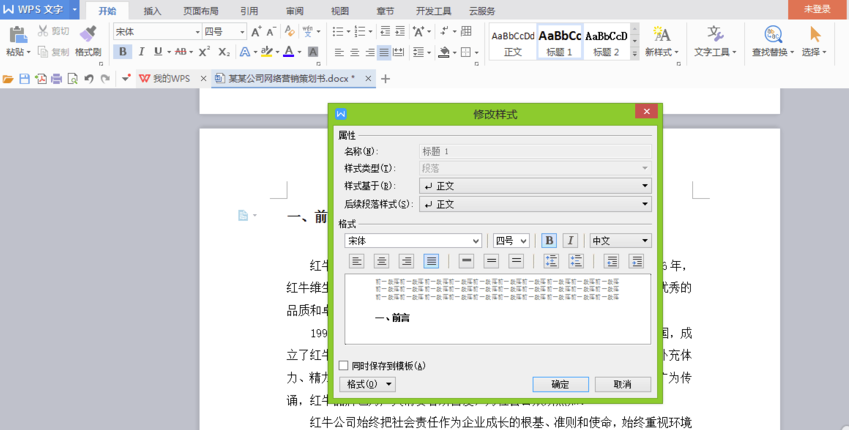
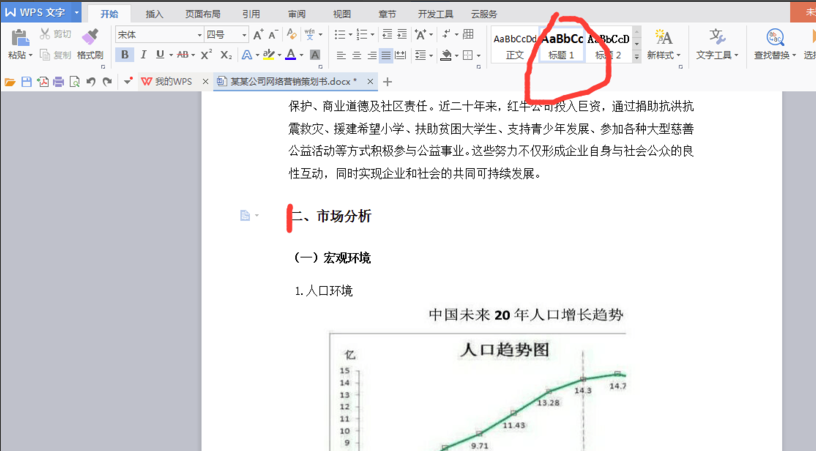
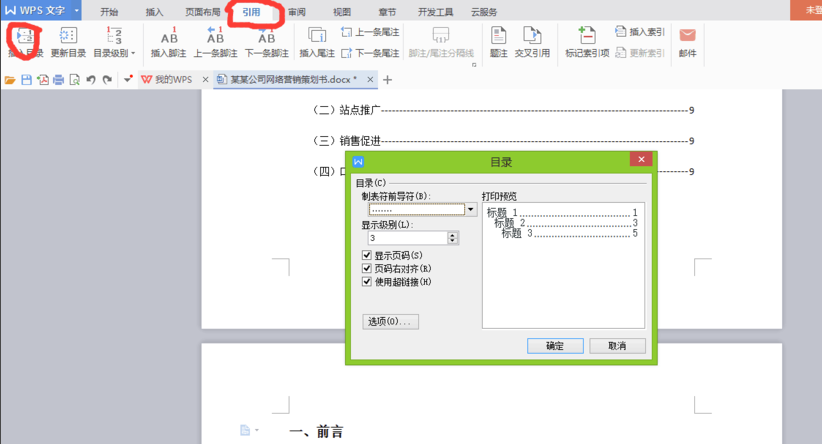
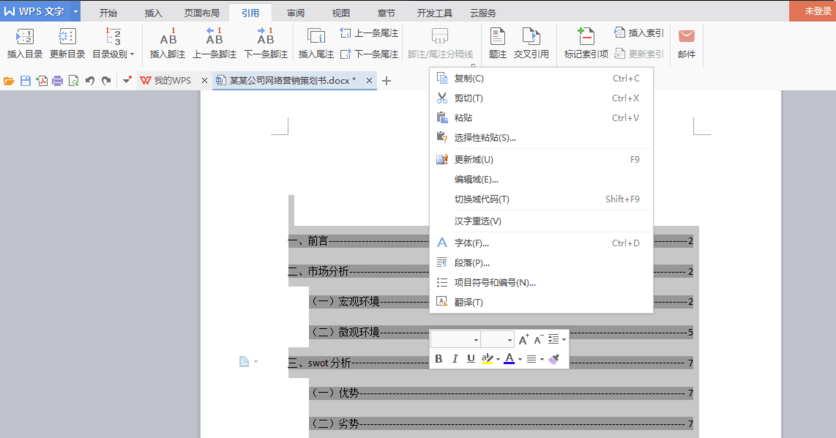
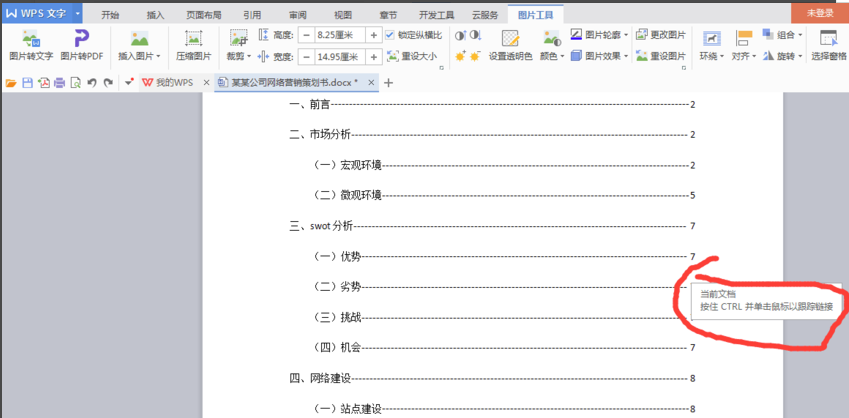
1、确定目录标题并设置格式,选中标题点击“标题1”。2、右键点击标题栏修改标题样式,设置字体、字号、间距。3、为各个标题套用样式。4、在第一个标题前点击插入栏中的空白页按钮,将目录单独放在一页。5、点击引用栏下的目录,设置制表符及显示级别,点击确定生成。6、选中生成的目录右键设置格式。7、按住CTRL键点击目录标题可跳转至对应正文。
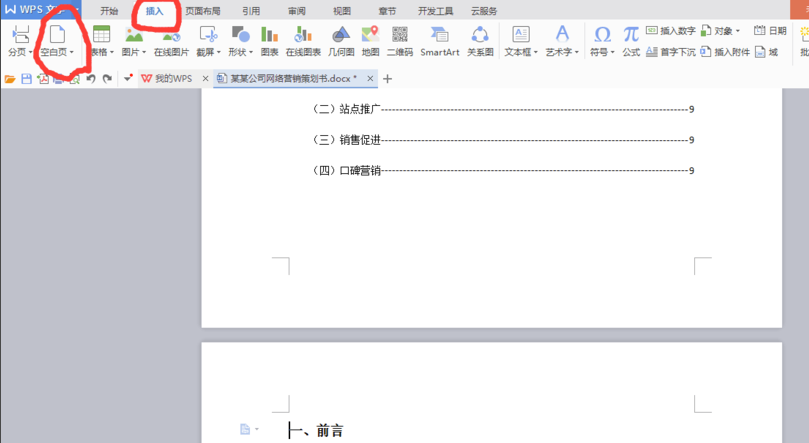
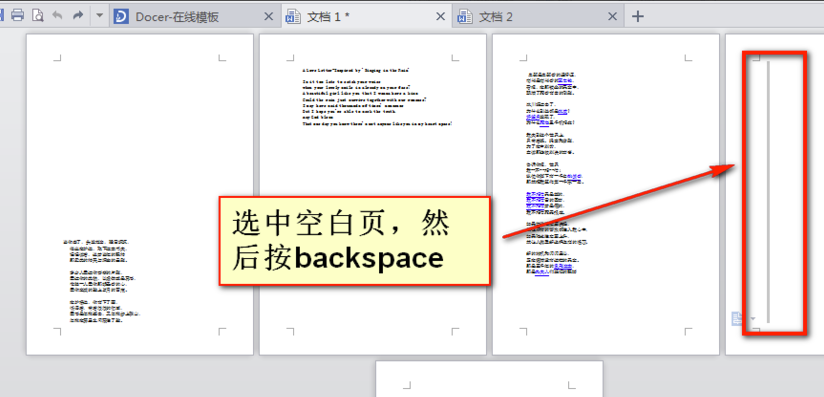
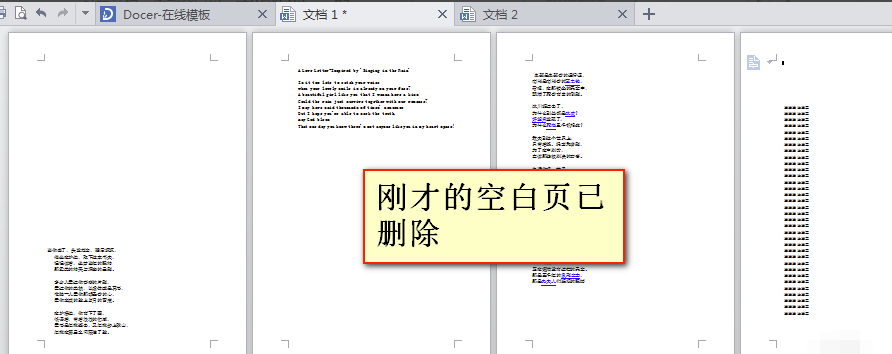
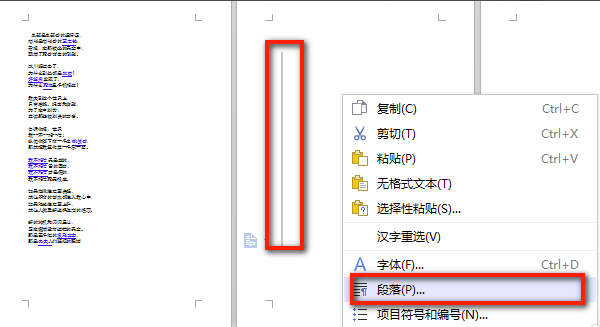
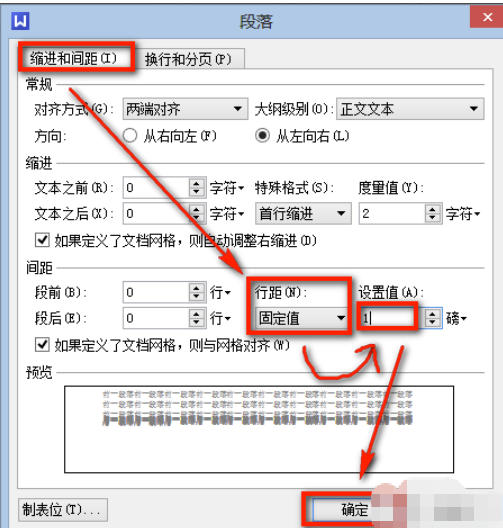
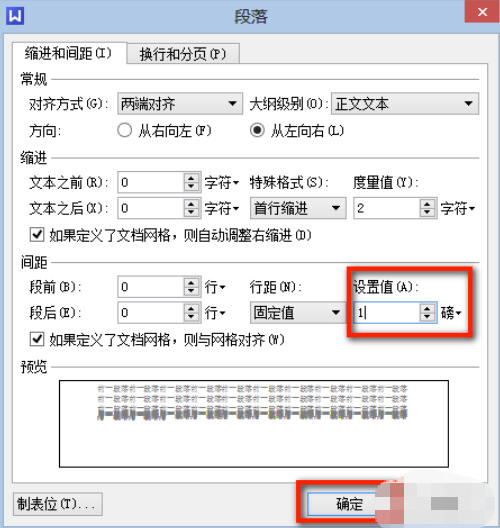
方法一:打开文档,选中空白页(ctrl+a),点击backspace删除。方法二:若方法一无效,选中空白页,右键选择“段落”,在缩进和间距中将行距设为固定值,手动输入1,点击确定即可删除。
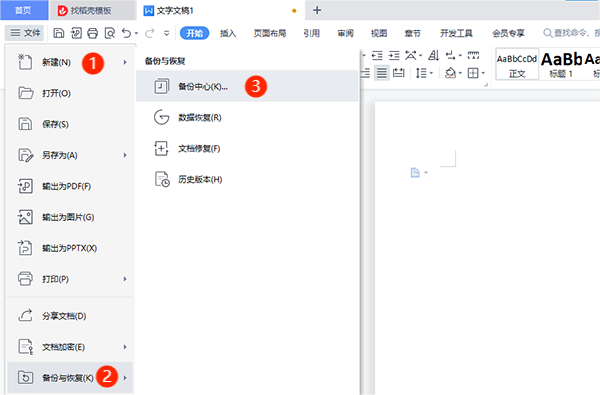
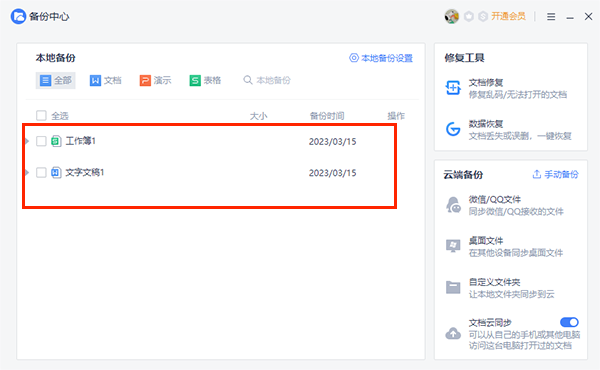
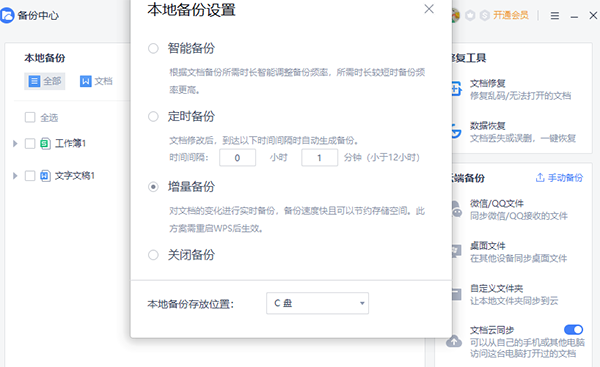
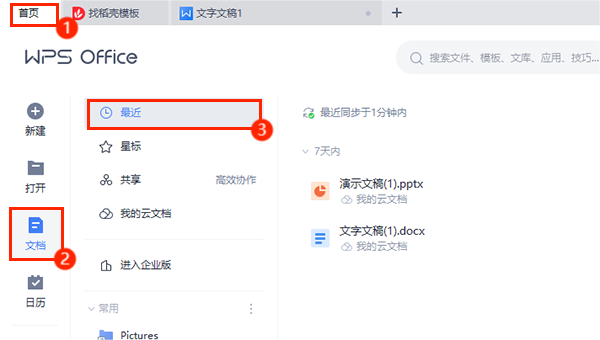
1. 启动WPS,点击左上角“文件”,选择“备份与恢复”功能。2. 在备份与恢复窗口中,选择“备份中心”,双击相应的备份文件即可恢复。若已启用云同步,可点击“首页”→“文档”→“最近”,查看云同步保存的文档并恢复。
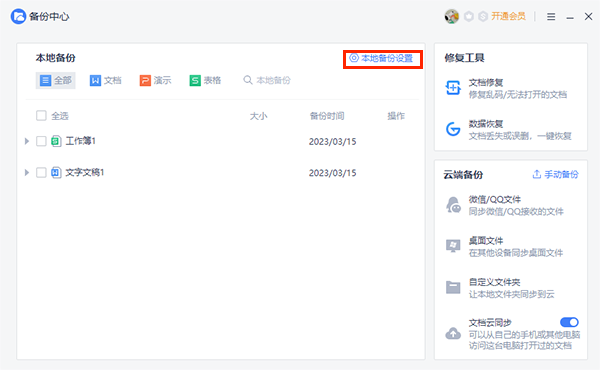
在备份与恢复窗口中,选择“备份中心”,点击“本地备份设置”,根据需求设置备份功能和存放位置。
授权模式:WPS 个人版基础功能免费,以会员权益和弹窗广告盈利;永中 Office 个人版无广告免费,仅商用需购买授权。资源生态:WPS 内置海量模板、字体与云文档服务;永中 Office 聚焦核心办公功能,界面更简洁。适配侧重:WPS 深度贴合国内使用习惯,对本土文档格式与宏兼容性更佳;永中采用自主内核,跨平台一致性强。
1、细节更出众!
2、BUG去无踪
 WPS Office
金山文档,全新一代云Office办公软件,支持多人在线协同办公,实时协作,并设置文档访问、编辑权限。独有内容级安全,全程留痕可追溯.PC/移动双端覆盖,随时随地在线协同办公,在线文档即写即存统一管理,高效共享文档、表格。
 WPS Office 2019 12.1.0.26895
WPS Office 2019是由金山办公推出的一款经典办公套件,包含文字、表格、演示三大核心组件,全面兼容微软Office格式标准,支持Windows、Mac、Linux及移动端跨平台使用,以稳定流畅的性能和丰富的本土化功能,为个人用户和企业办公提供高效可靠的文档处理解决方案。喜欢WPS Office 2019的朋友快来华军软件园下载体验吧!
 wps office 2018官方下载
WPS Office 2018官方下载是一款集文字处理、表格制作和演示文稿于一体的办公软件套装,广泛适用于学习与职场场景。它延续了WPS系列高效、免费的特点,并在2018版本中新增多项实用功能,例如图表目录生成、公式显示优化、密码提示设置等,显著提升了用户体验。无论是撰写报告、数据分析还是会议展示,都能轻松胜任。立即下载WPS Office 2018,畅享全新办公效率!
 WPS Office 2019 12.1.0.28043
WPS Office 2019是一款优秀的wps办公软件套装,整合文字、表格、PDF、脑图等各类组件,各类文档打开更快捷。内置网页浏览器,资源查找更便捷。WPS Office 2019还新增云文档功能,一个WPS账号随心访问,随时随地恢复办公。喜欢WPS Office 2019的朋友快来华军软件园下载体验吧!
 办公效率 / 583.58MB
 办公效率 / 949MB
 办公效率 / 663 MB
 办公效率 / 126 MB
 办公效率 / 252 MB
 办公效率 / 7.19MB
 办公效率 / 1.00 MB
 办公效率 / 1.00 MB
 办公效率 / 117.00 KB
 办公效率 / 6.00 MB
Copyright 2018-2026 【软件仓门网】 版权所有
 滇ICP备2026018561号-1
 滇公网安备53032202530403号
声明:所有软件和文章来自互联网,如有异议请与本站联系;本站为非赢利性网站,不接受任何赞助和广告。