
HyperSnap中文版是一款拥有17年历史的老牌图像捕捉与屏幕抓图软件,凭借其独特的屏幕截图技术、强大的图像编辑功能以及全新的Ribbon菜单模式界面,深受用户喜爱。该软件具备屏幕图像、视频、游戏的全能捕捉能力,支持文本区域、页面及滚动窗口的多样化捕捉。此外,它还内置了媲美专业图片编辑工具的编辑器,支持20多种图形格式的存储与处理。
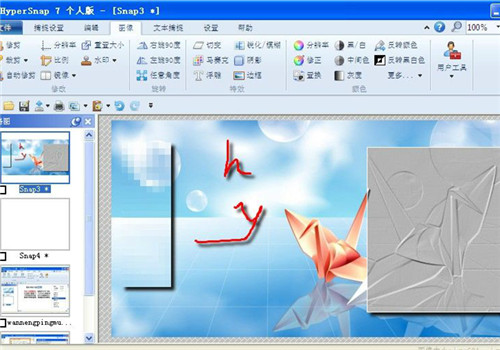
对于抓图软件而言,核心功能在于对各种区域与对象的实时捕捉及后续处理,HyperSnap 7在这些方面表现得近乎完美。经过全新的定位包装与功能升级,其屏幕捕捉与图像编辑体验更加完善与成熟。
1、采用全新的Ribbon菜单模式界面,使用户操作更加便捷。
2、内置强大的绘图编辑器,所有的图像形状均可保存为独立对象并进行针对性编辑。
3、全新的图形编辑器支持多种类型的图形标注,并可直接进行图像绘制。
4、支持全新的.dhs文件格式,能够保留定制形状作为独立对象供后续使用。
5、支持图像透明度设置,可实现完全或部分透明效果。
6、提供丰富的颜色选择器,包含标准调色板及集成的RGB与HSL颜色代码。
7、支持可选的缩略图列表,点击即可快速进入图片编辑状态。
8、支持图像保存为PDF文件,并能直接创建或打开PDF文档。
9、增强了区域捕获功能,支持预定义或用户自定义的长宽比例进行捕捉。
10、支持火狐4及更新的Firefox插件,可实现整个网页的捕捉等诸多细节改进。
新增功能:
新增对齐功能,可灵活设置多种对齐方式。新增分割功能,能够按不同比例将截图分隔。重置大小模块新增‘包含图形’功能。此外,修正了Windows 8系统下的部分细节,提升了兼容性与稳定性(Win8下暂支持文本捕捉)。
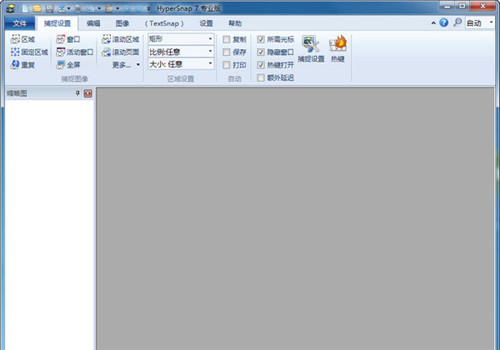
超强捕捉屏幕与截图功能:
HyperSnap可在任何桌面环境下捕捉图像,包括虚拟机桌面,并支持保持与上次捕捉区域一致的大小。支持捕捉活动窗口、扩展活动窗口及无边框窗口。其按钮捕捉功能是专业技术写手的理想选择,适合制作包含大量按钮记录的专业技术文档。
视频与连续截图:
支持抓取视频、DVD屏幕图像以及DirectX、3Dfx Glide游戏全屏截图。支持图像的连续截取,截取后的图像显示在窗口工作区,可通过缩略图视图逐一查看。
多种截图方式:
支持自由定义截图区域形状,包括椭圆形、圆形或徒手圈选,并可在图像编辑功能中添加更多视觉效果。
格式支持与转换:
截取的图像可保存为20多种图形格式(包括BMP、GIF、JPEG、TIFF、PCX等),并支持格式转换。
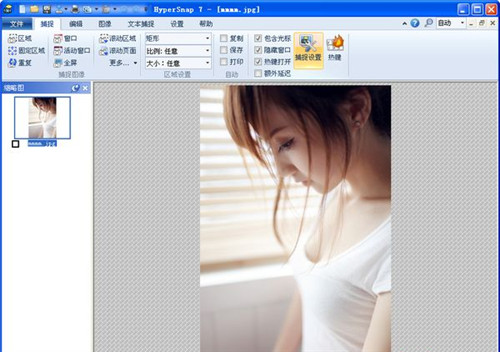
文字捕捉功能:
TextSnap功能几乎能在屏幕任何位置捕捉可编辑文本,并支持将数据粘贴到MS Excel中。
图像编辑功能:
提供强大的图像捕获、编辑、注释和处理工具。对于绘制的对象,可在任何时候进行选择、编辑、显示、隐藏、移动或删除。支持无限撤消/重做,并可保存包含对象的“印记”文件。
多种图像特效:
支持裁剪、修改比例、分辨率、添加镜像、水印、旋转、切变、锐化、模糊、打马赛克、加阴影、加边框、浮雕效果、颜色修正、一键替换颜色、黑白效果及反色处理。
人性化设置:
支持FTP服务器上传,与Windows剪贴板紧密结合,支持定时捕捉、鼠标轨迹显示及扫描仪/相机设备捕捉。界面完全可定制,支持语音命令控制。
1、双击下载好的安装包,按照提示点击【下一步】。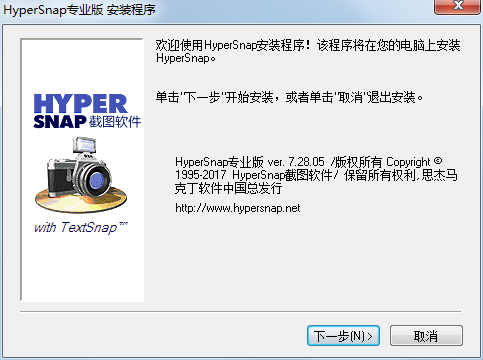
2、点击【是】接受软件许可协议。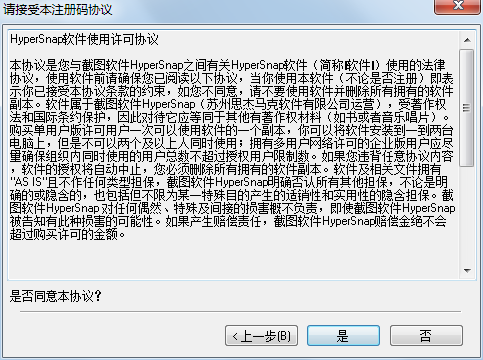
3、按照安装向导提示持续点击【下一步】。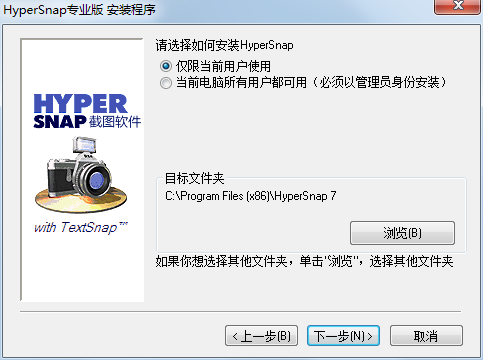
4、最后点击【完成】即可结束安装。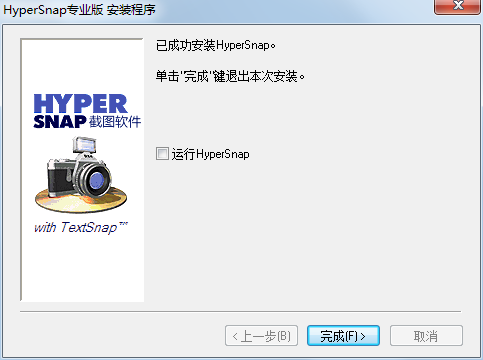
1. 打开软件后,请检查程序是否默认激活快捷键,若未激活,需在“捕捉设置”菜单中勾选“热键打开”。
2. 默认快捷键:Ctrl+Shift+F用于全屏截取;Ctrl+Shift+R用于特定区域截取(鼠标变为“+”光标,拖动矩形框);Ctrl+Shift+H用于徒手绘制形状捕捉。
3. 使用“Ctrl+Shift+H”徒手截图时,沿目标边缘单击鼠标左键,直至首尾相连即可完成截取。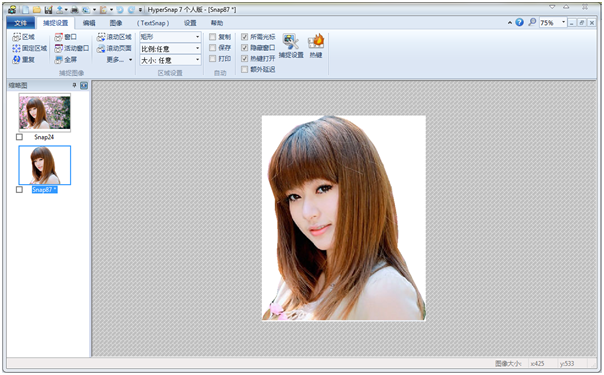
4. 在“捕捉设置”下的“热键”选项中,可自定义或恢复快捷键设置。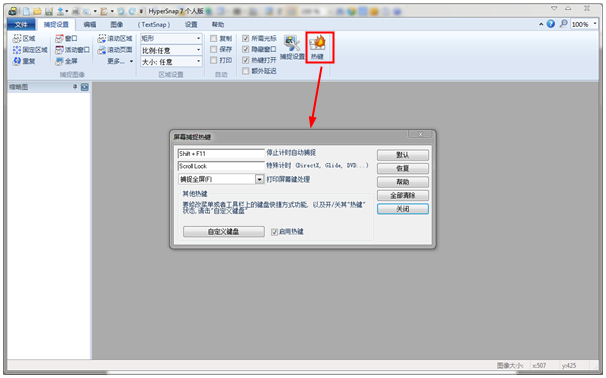
Hypersnap怎么滚动截图?
一、Word窗口滚动截图:1、打开Word文档,单击“捕捉”选择“扩展活动窗口”或按“Ctrl+Shift+X”。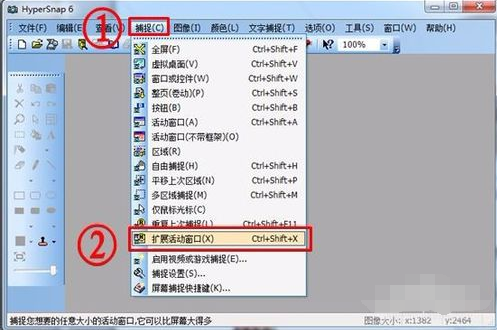
2、在弹出的“扩展窗口捕捉”对话框中输入高度(如2400),软件将自动获取窗口宽度并进行捕捉。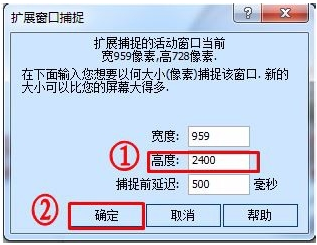
3、完成后保存即可。
二、网页窗口滚动截图:1、打开包含滚动条的网页。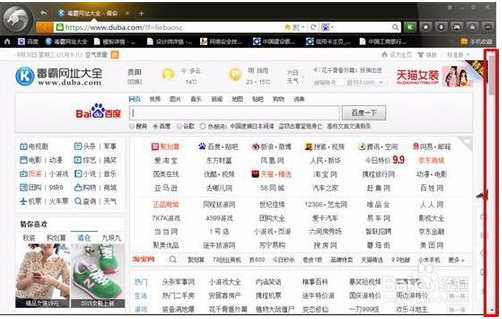
2、单击“捕捉”选择“扩展活动窗口”或按“Ctrl+Shift+X”。
3、在对话框中设置高度(如2500)并确认即可。
Hypersnap怎么视频连续截图?
1. 打开Hypersnap,点击“捕捉设置”→“更多”→“视频或游戏捕捉”(或按Scroll lock键)。
2. 在“启用视频或游戏捕捉”窗口内,确保勾选“视频捕捉(媒体播放器、DVD等)”。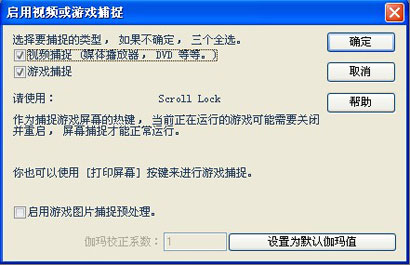
3. 点击“捕捉设置”→“区域”,框选视频画面。
4. 点击“捕捉设置”→“重复”,使用快捷键Ctrl+Shift+F11进行连续捕捉。
红蜻蜓抓图精灵:完全免费的专业级捕捉软件,捕捉方式灵活,支持预览。
电脑截图软件(CapScreen):操作简单,容易上手,适用范围广泛。
WinSnap:完全免费,图像输出方式多样,捕捉灵活。
以上软件各有特色,用户可根据需求选择。
1. 优化的脚步从未停止!
2. 更多小惊喜等你来发现~
 HyperSnap截图软件
华军软件园截图软件频道,为您提供HyperSnap截图软件下载、HyperSnap截图软件绿色版等截图软件软件下载。更多HyperSnap截图软件7.28.02历史版本,请到华军软件园!
 Capture and Send
一款屏幕截图软件,通过按 Ctrl-F11 或者 Ctrl-F12它可以捕捉到你演示屏幕上的内容并输出为图片格式,可以是当前的窗口或者全屏被捕捉。使用简单方便。,360软件宝库官网,提供最新官方正版Capture and Send免费下载
 鲁大师 6.1026.4705.709
鲁大师官网绿色版是一款专业的PC硬件防护与优化工具。软件支持24小时全程监控硬件状态,实时防范高温异常,有效保护硬件并延长使用寿命。同时集成硬件垃圾清理与系统优化功能,分分钟清除冗余文件,提升电脑运行的稳定与高效。喜欢鲁大师官方版的朋友快来华军软件园下载体验吧!
 牛学长安卓手机修复工具
牛学长安卓手机修复工具(Reiboot for Android)是一款支持600多种安卓设备的安卓刷机软件。其主要功能是修复安卓系统,它能够修复50多种安卓系统问题例如手机黑屏、死机、不断重启等,支持一键进入退出安卓恢复模式与安卓快速启动模式。针对安卓手机卡顿运行缓慢提供了清理安卓手机缓存的功能。,360软件宝库官网,提供最新官方正版牛学长安卓手机修复工具免费下载
系统工具 / 162MB
系统工具 / 53.00 MB
 系统工具 / 309.00 MB
 系统工具 / 10.5MB
 系统工具 / 107.00 MB
 系统工具 / 1.00 MB
 系统工具 / 162MB
 系统工具 / 56.00 MB
 系统工具 / 16.00 MB
 系统工具 / 11.00 MB
Copyright 2018-2026 【软件仓门网】 版权所有
 滇ICP备2026018561号-1
 滇公网安备53032202530403号
声明:所有软件和文章来自互联网,如有异议请与本站联系;本站为非赢利性网站,不接受任何赞助和广告。