CorelDRAW是加拿大Corel公司开发的一款功能极其强大的专业图形设计软件,其正式英文名称为CorelDRAW® Graphics Suite。该软件为设计师提供了包括矢量动画、页面设计、网站制作、位图编辑及网页动画在内的多种核心功能。无论是专业设计师还是绘图爱好者,都能利用它轻松制作简报、彩页、手册、产品包装、标识及网页等多种设计作品。软件内置的智慧型绘图工具与动态向导,能够显著降低操作难度,帮助用户更精确地控制物体尺寸与位置,从而减少点击步骤,大幅节省设计时间。
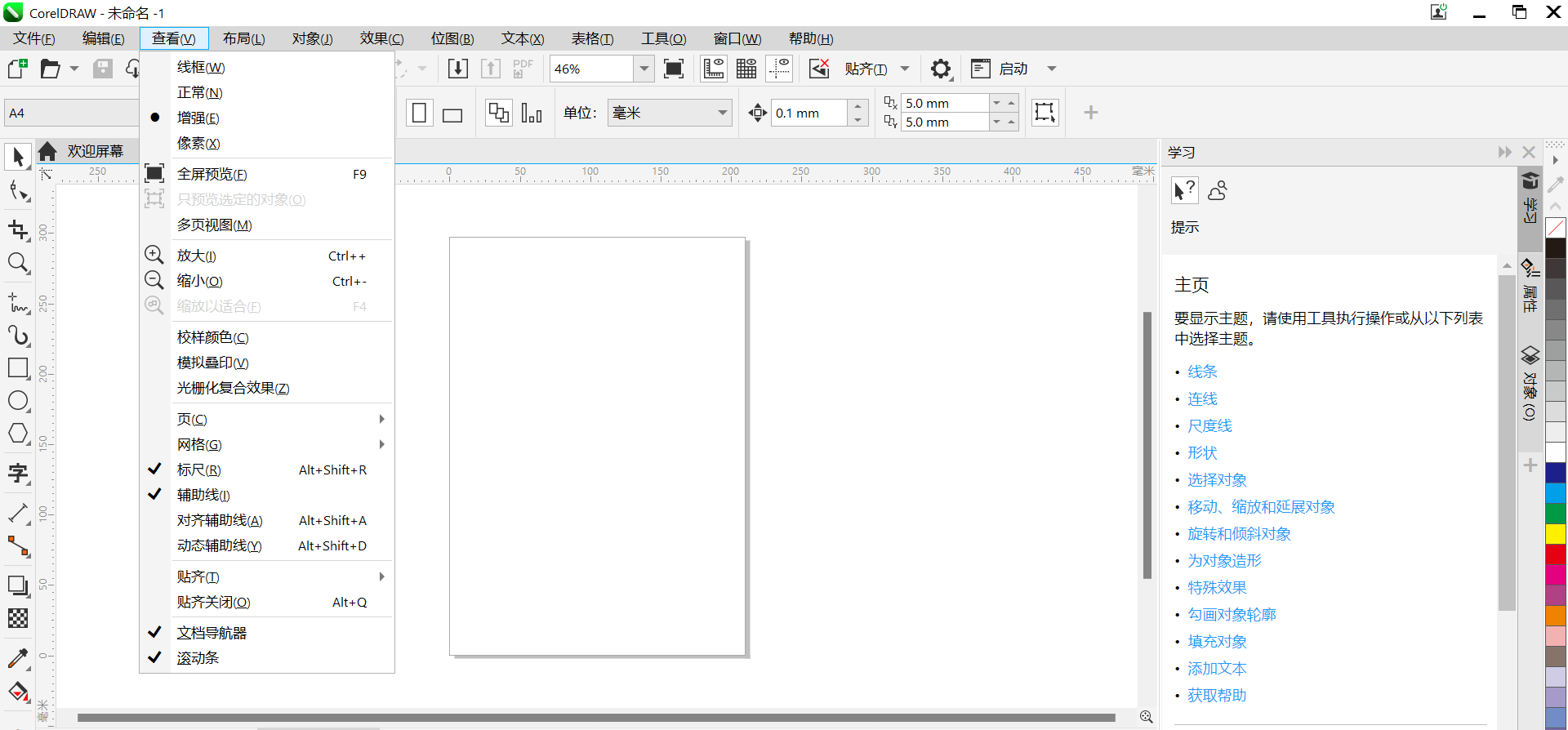
支持多监视器协同工作,有效扩展创作空间,显著提升多任务处理效率。同时完美兼容 4K 显示屏,提供高清视觉体验,确保设计细节能够精准呈现。
内置集中化字体库管理工具,支持快速查找、安装和卸载字体,无需重启软件即可生效。提供字体样式和轮廓筛选功能,助力用户在海量字体资源中快速定位所需素材。
允许在图层上对特定对象或对象组进行单独的隐藏或显示操作,极大简化了复杂设计项目的管理流程。
支持对曲线段进行复制、粘贴或重复使用,有效提升设计效率,减少繁琐的重复性操作。
借助 Corel PHOTO-PAINT 的高斯模糊透镜,可实现无损模糊效果。用户能够灵活调整边缘阴影的羽化角度,精准控制对象与背景的融合度。
提供高度个性化的界面设置,用户可自由调整桌面、窗框颜色,并自定义图标和文本尺寸。支持创建符合不同工作流程的设计空间,提升操作舒适度。
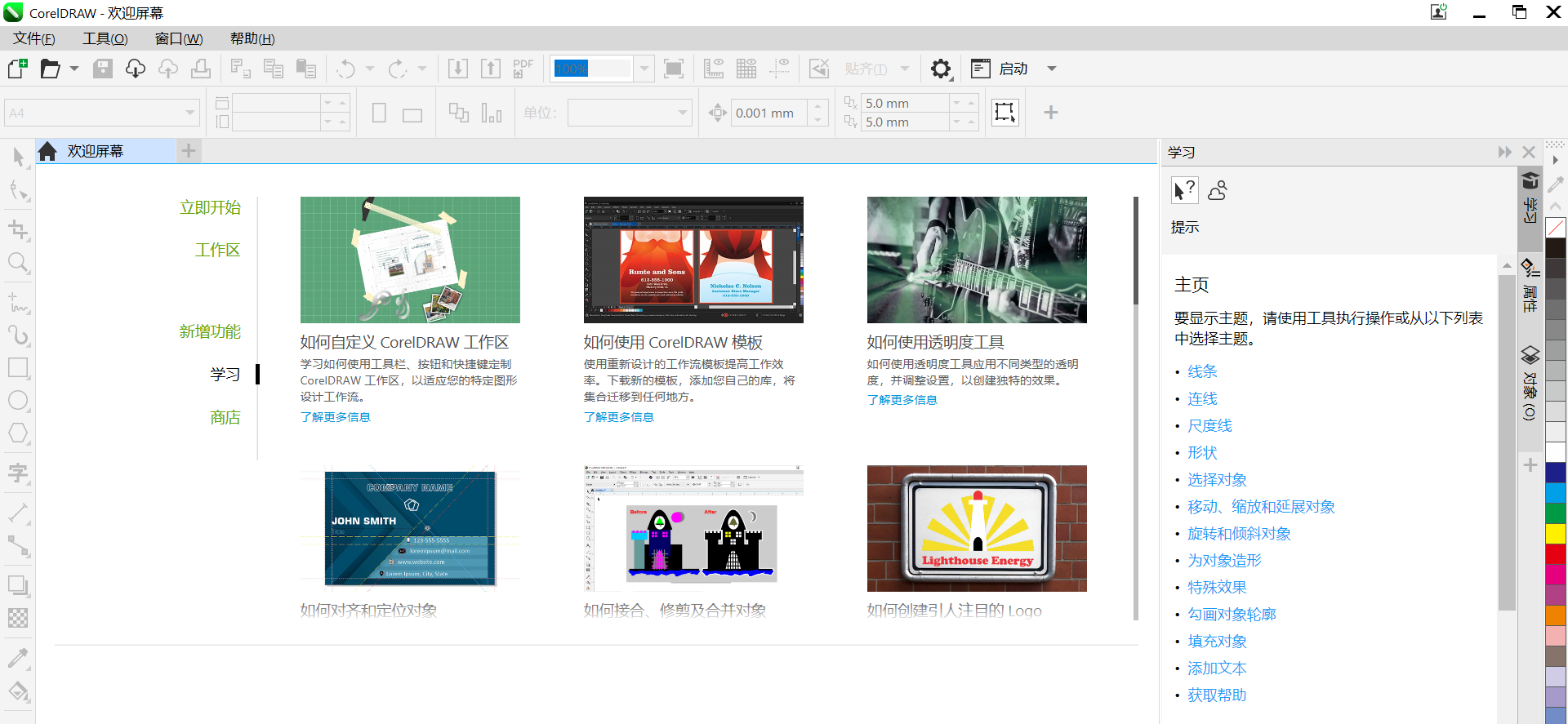
集矢量绘图、位图编辑、页面排版、字体管理于一体,满足从创意构思到最终落地的全流程需求。
界面设计简洁现代,支持自定义工作区,有效降低新手学习成本。提供实时预览、高级排版和专业色彩管理,确保设计精准度。
支持导入导出多种主流文件格式(如 AI、EPS、PDF),与 Photoshop、Illustrator 等软件无缝协作。项目可直接发送至 CorelDESIGNER 进行服装设计与打版,拓展应用场景。
提供 1 万多种剪贴画、数码图像,2 万种高分辨率图像,1 万种 OpenType 字体及 350 个专业模板,并持续更新免版税内容,保持设计新颖性。
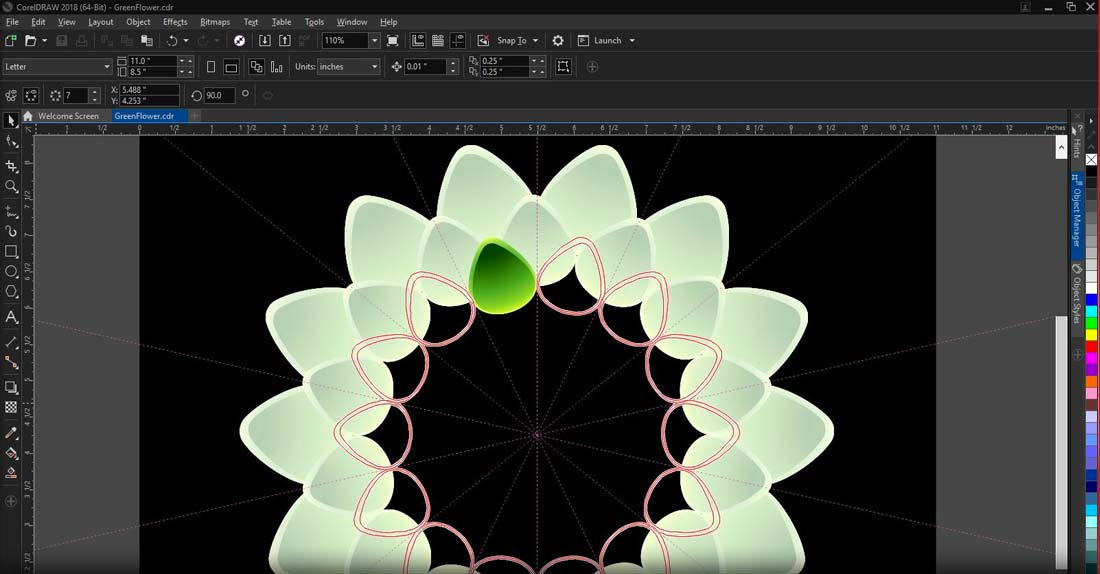
在安装CorelDRAW X8之前,请先检查您的系统是否支持该版本,电脑能否达到最低配置。以下列表列出了最低系统要求。请注意,要获得更佳性能,您的 RAM 和硬盘空间要比该列表中指定的量多。
系统:Windows 10、Windows 8.1 或 Windows 7(32 位或 64 位版本),全部安装新更新的和 Service Pack。
硬件:
CorelDRAW X8需要.NET Framework 4.6组件支持,如果你的电脑没有该组件,软件会提示安装。建议您先自行下载.NET Framework 4.6安装好后再来启动CDR x8安装程序,这样会快很多。
网络:需要连接 Internet 进行登录,以验证 CorelDRAW Graphics Suite 身份、接收性能和稳定性更新、访问在线功能,并使用二维码、内容中心等功能。只要您至少每月连接一次因特网验证软件许可证,您就可以脱机使用 CorelDRAW Graphics Suite。
1. 双击下载好的CorelDRAW安装程序,安装包打开后,等待程序提取文件。
2. 文件提取成功后,进入CorelDRAW安装向导,弹出软件许可协议对话框,勾选我同意,单击“接受”按钮继续。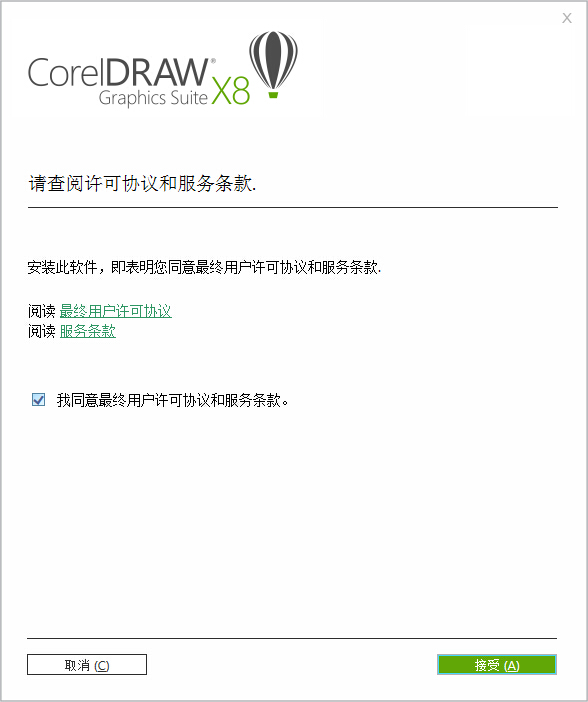
3. 如果您的计算机上未安装 Microsoft .NET Framework,则会在产品安装期间同时安装.NET 4.6,然后单击“继续”(如果计算机上已安装则忽略)。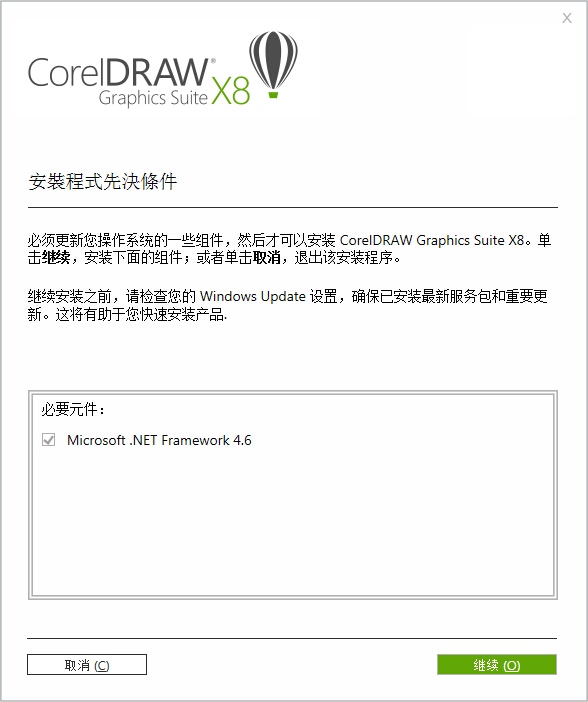
4. 点击“继续”后出现正在下载画面,这里需要下载很多相关的软件,所以会比较慢,要耐心等待(特别是 .NET Framework 4.6的安装,建议先自行下载.NET Framework 4.6安装好后再来启动CDR x8安装程序,这样会快很多)安装完毕浏览器自动跳转至CorelDRAW官网主页。
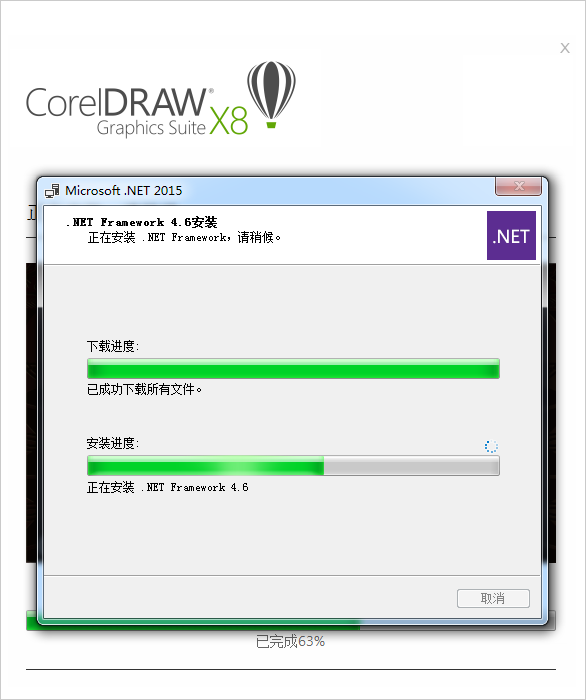
有的同学在安装完成 .NET Framework 4.6之后会跳出如下提示,这是根据不同电脑出现的重启界面,如出现以下界面,单击“立即重新启动”即可继续安装CorelDraw X8。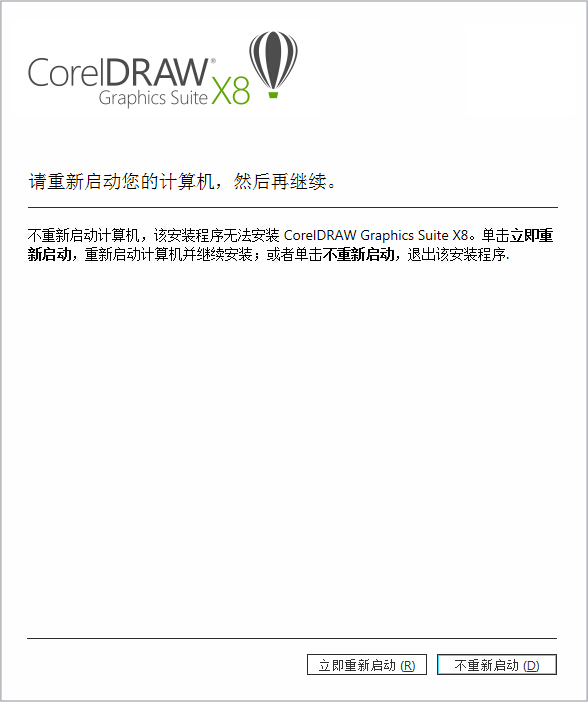
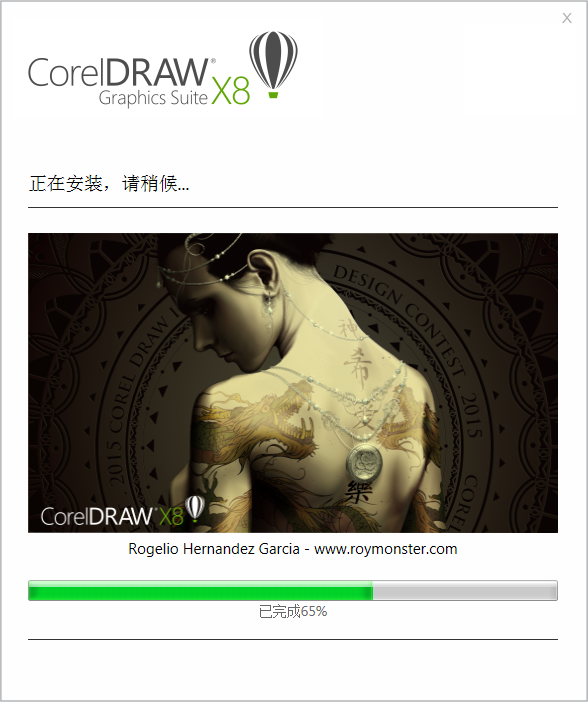
5. 安装完成后桌面会出现5个图标,安装过程中程序会自动下载一个CorelDRAW GraphicsSuite X8 Installer_zh64Bit安装包到刚才存放在线安装程序的目录中。并且安装过程不能选择安装位置,直接就装到C盘中。双击运行软件就可以创作了,试用版只有16天的试用期。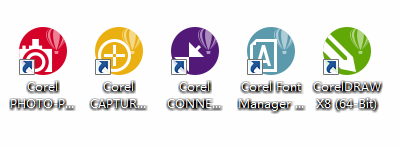
1. 和安装试用版前面步骤一样,首先下载安装文件,双击运行,勾选我同意,单击“接受”,安装.net4.6,下载安装程序,安装完毕桌面上出现软件图标,双击弹出注册页面,点击“已经购买”。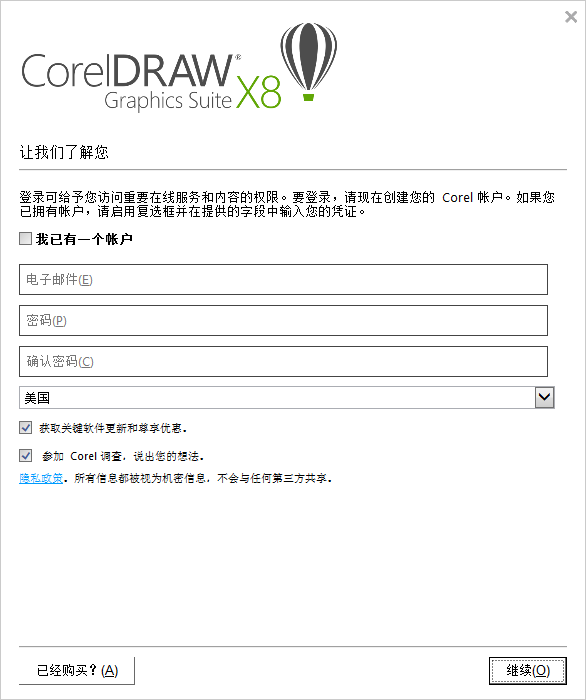
2. 点击“输入序列号”按钮,输入已有序列号(获取序列号方法:点击导航栏上购买,选择您需要的版本。在用户中心>订单中心查看您的序列号)。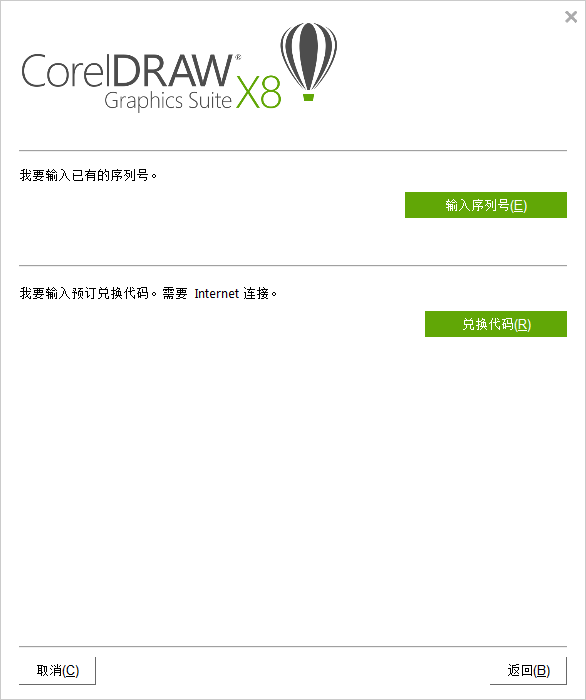
3. 在弹出的用户基本信息对话框中输入产品序列号和账户信息,勾选我已有一个账户,然后单击“认证”按钮继续。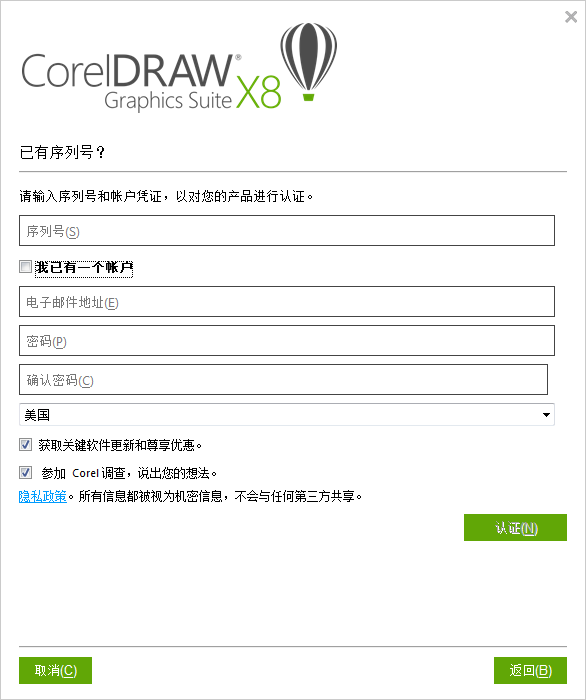
此时的账户已经通过认证。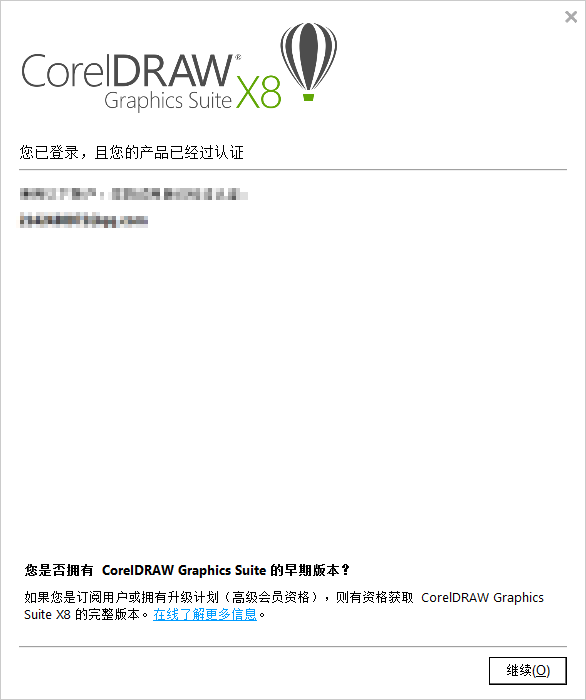
4. 安装完成后,会弹出安装成功提示对话框,单击“完成”按钮结束安装。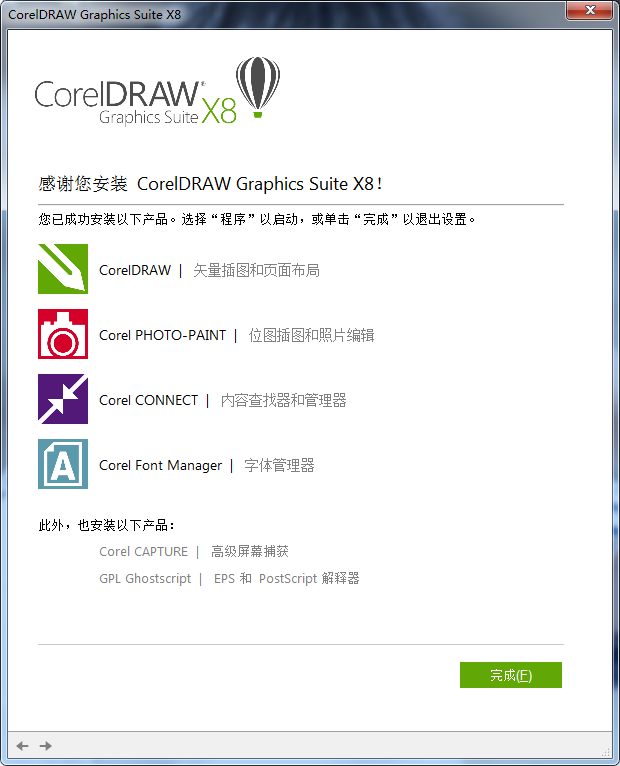
常见问题1:CorelDRAW X8已停止工作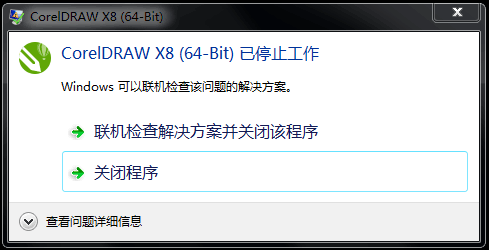
CorelDRAW已停止工作分两种情况,一是安装之后不能运行,二是CorelDRAW运行时出现停止工作,前者一般是安装时没有更新IE浏览器到最新,后者是电脑配置达不到。CorelDRAW X8要求Microsoft Internet Explorer 11或更高版本;CorelDRAW X7要求Microsoft Internet Explorer 8或更高版本。
常见问题2:CorelDRAW X8提示缺少VGCore.dll无法启动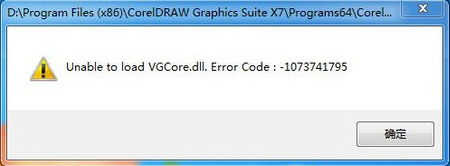
出现此故障多是因为电脑系统使用的是XP系统,或者安装了ghost系统,与CorelDRAW X7软件没有直接关系,只需成功安装VGCore.dll这个组件就可以了。
常见问题3:CorelDRAW X8提示安装.NET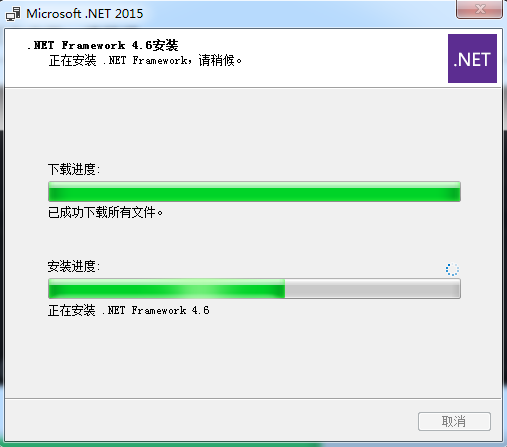
CorelDRAW X7、X8版安装包自带.NET组件,CorelDRAW X7需要.NET Framework 4.5组件支持,CorelDRAW X8需要.NET Framework 4.6组件支持,如果电脑里没有.NET Framework 4.6组件,软件会提示安装。CorelDRAW X8出现此窗口是因为电脑系统没有这个组件或原有组件版本达不到此程序安装要求,只需成功安装Microsoft .NET Framework 4.6这个组件就可以了。
常见问题4:CorelDRAW X8提示错误38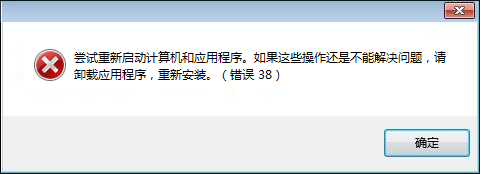
出现38错误是因为CorelDRAW携带安装的防拷贝版权保护软件相关服务进程PsiService_2.exe没有启动,可能是因为您通过金山卫士或360安全卫士或者其他系统优化软件优化禁用了Portexis公司的防拷贝版权保护软件监视服务 ProtexisLicensing V2引起的故障现象。
常见问题5:CorelDRAW X8停止工作怎么办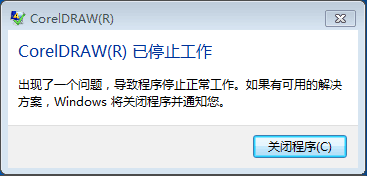
解决办法:控制面板>程序>程序和功能>打开或关闭Windows功能,把Microsoft.net farmework 3.5.1里的两项都勾上,然后在运行CorelDRAW即可。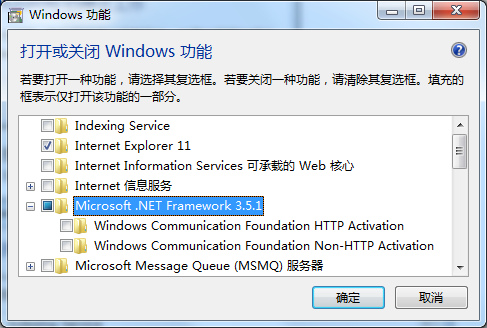
或者是高版本CorelDRAW对电脑配置达不到。
常见问题6:CorelDRAW X8出现乱码对话框怎么办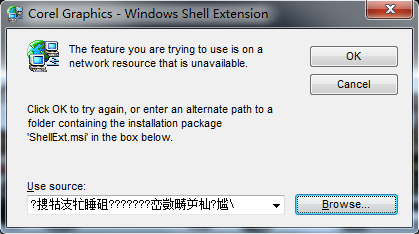
出现此提示框大多数是因为电脑安装过其他版本的CDR软件造成冲突。可点击Cancel按钮关闭提示框,并开始重新安装,自定义安装内容里面选实用工具下的“包括”,仔细在下拉菜单中找到“Windows Shell Extension”这项,并将前面的对勾取消,不安装它,否则软件将有可能安装中断。
常见问题7:CorelDRAW X8停止工作,还未保存,怎么找回备份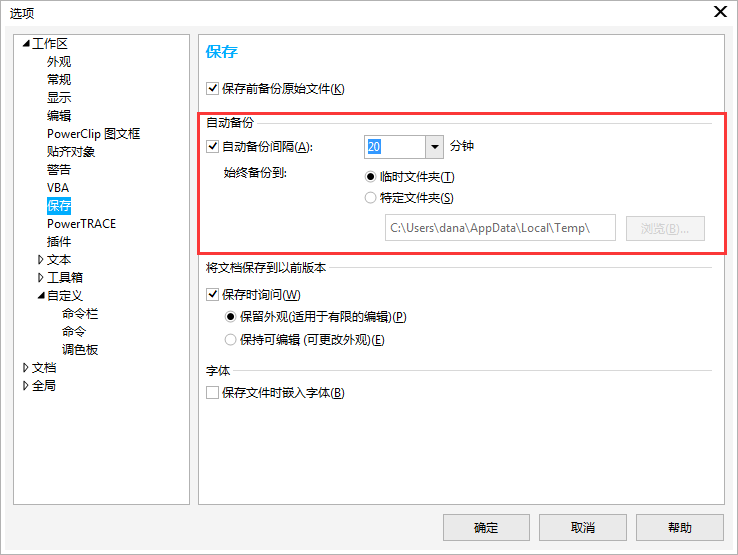
当cdr软件遇到崩溃、导致错误、非正常退出的时候,CDR文件会自动备份,但是需要注意如果选择不恢复备份文件或重启软件时单击取消,CorelDRAW忽略备份文件,并在退出应用程序后文件会自动删除。
常见问题8:CorelDRAW X8运行时提示应用程序错误怎么办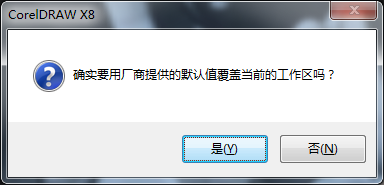
当软件出现各种莫名其妙错乱时可先行关闭软件,再次双击桌面上的CorelDRAW图标之后按住F8键不放,出现“是否要恢复到默认值”提示,点击确定即可。
常见问题9:CorelDRAW X8属性栏不见了如何找回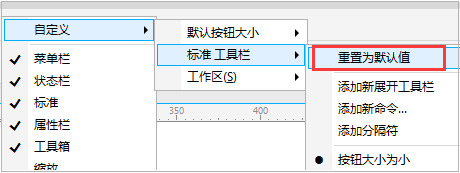
通过自定义重置为默认值;鼠标右键单击菜单栏空白位置,在选项中将“菜单栏”勾选即可找回,另外不仅是属性栏,对于状态栏、标准工具栏、属性栏、工具箱等这些常见的面板栏目隐藏后都可通过此方法找回。
常见问题10:CorelDRAW X8怎么取消欢迎界面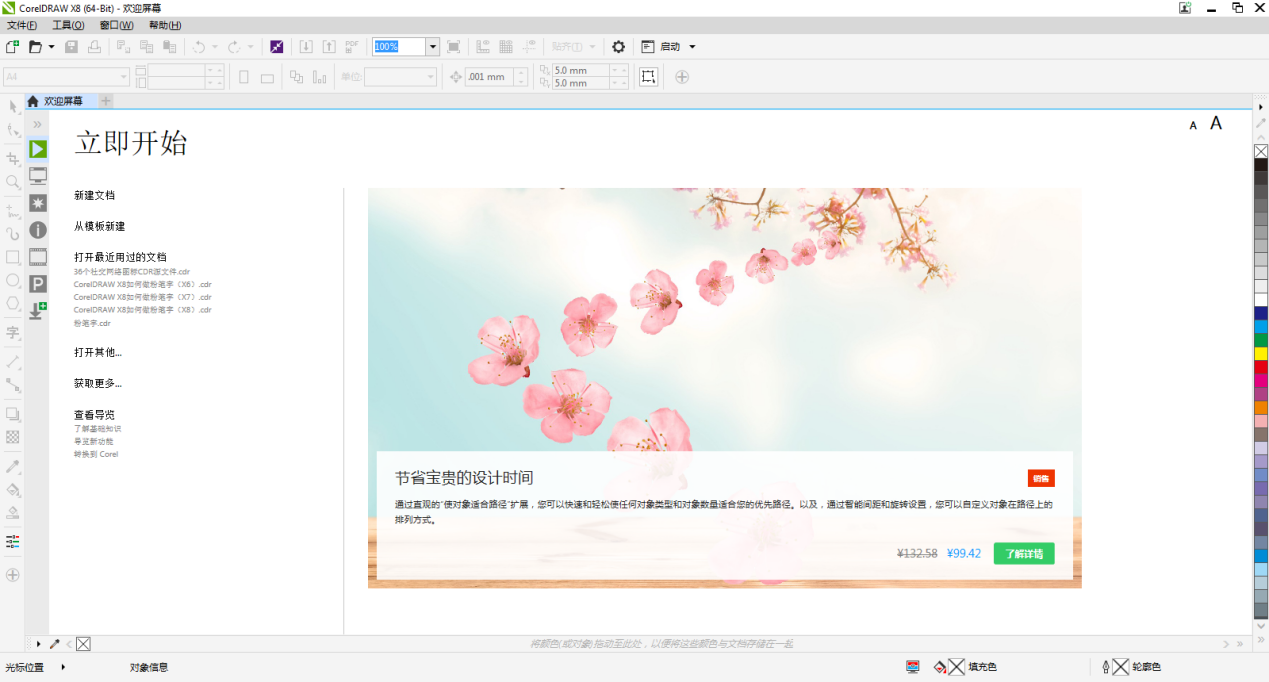
两种方式取消:
一、启动CorelDRAW X8软件,显示欢迎界面,取消勾选左下角的“启动时始终显示欢迎屏幕”
二、Ctrl+J选择“工作区”在常规项种,将“CorelDRAW X8启动”模式,从“欢迎屏幕”改为“无”即可。
不同版本在试用期限上有所不同,例如CorelDRAW 2019(Mac/Win)、2018、2017及X8试用版均为16天,而X7和X6试用版为30天,正式版均无使用时限。
1. 对部分功能进行了优化。
2. 解决了好多不能忍的bug。
 CorelDRAW 25.0.0.17官方版
华军软件园提供CorelDRAW官方下载,CorelDRAW电脑版下载。coreldraw 12凭借其非凡的设计能力广泛地应用于商标设计、标志制作、模型绘制、插图描画、排版及分色输出等等诸多领域,以及拥有若干全新的功能和增强功能,让设计师们的工作变得更加轻松,是设计师们的得力助手。华军软件园为您提供CorelDRAW2024免费下载,喜欢CorelDRAW的朋友快来华军软件园下载体验吧!
 CorelDRAW 2017矢量绘图软件
CorelDRAW是一款专业的矢量绘图软件,该软件是加拿大Corel公司推出的矢量图形制作工具,经历二十多年的发展与蜕变,CorelDRAW Graphics Suite系列又有了新的突破,CorelDRAW 2017应运而生。其完善的内容环境和强大的平面设计功能为设计师提供充分的施展舞台,是矢量绘图、版面设计、网站设计和位图编辑等方面的神奇利器。
 CorelDRAW Graphics Suite 64位
CorelDRAW Graphics Suite 订阅版拥有配备齐全的专业设计工具包,可以通过非常高的效率提供令人惊艳的矢量插图、布局、照片编辑和排版项目。价格实惠的订阅就能获得令人难以置信的持续价值,即时、有保障地获得独家的新功能和内容、一流的性能,以及对最新技术的支持。获得 CorelDRAW Graphics Suite 订阅奖励,您将可以畅享其他版本无法享受的专属新功能和内容。,360软件宝库官网,提供最新官方正版CorelDRAW Graphics Suite 64位免费下载
 CorelDRAW X7
CorelDRAW是加拿大Corel公司推出的经典矢量绘图软件,被广泛应用于出版、设计等领域。华军软件园为您提供CorelDRAW X72024免费下载,喜欢CorelDRAW X7的朋友快来华军软件园下载体验吧!
 影音图像 / 18.00 MB
 影音图像 / 3.00 MB
 影音图像 / 562MB
 影音图像 / 28.3MB
 影音图像 / 26MB
 影音图像 / 2.00 MB
 影音图像 / 571.00 KB
 影音图像 / 6.00 MB
 影音图像 / 141.00 MB
 影音图像 / 34.9MB
Copyright 2018-2026 【软件仓门网】 版权所有
 滇ICP备2026018561号-1
 滇公网安备53032202530403号
声明:所有软件和文章来自互联网,如有异议请与本站联系;本站为非赢利性网站,不接受任何赞助和广告。