
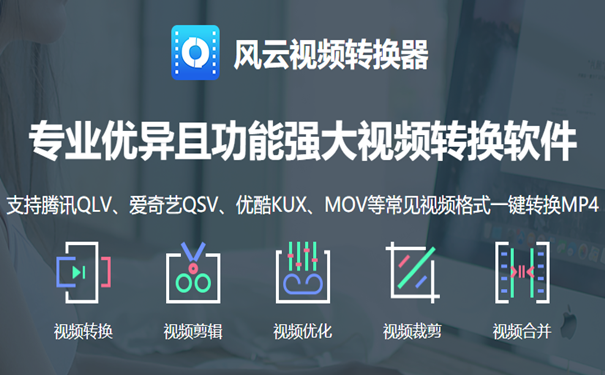
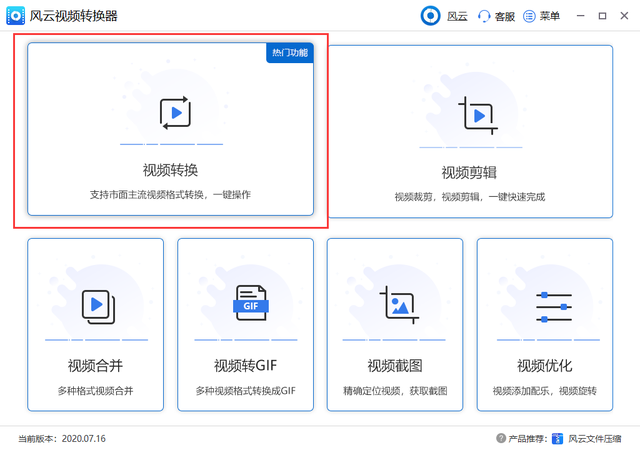
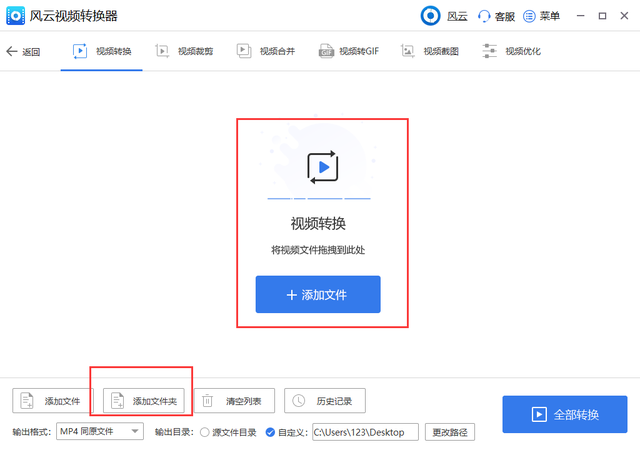
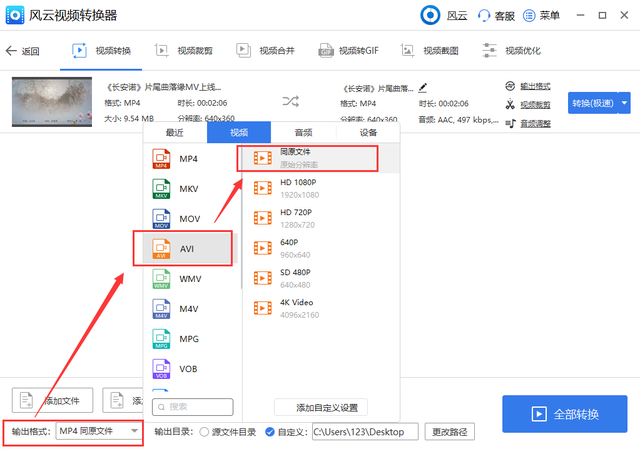
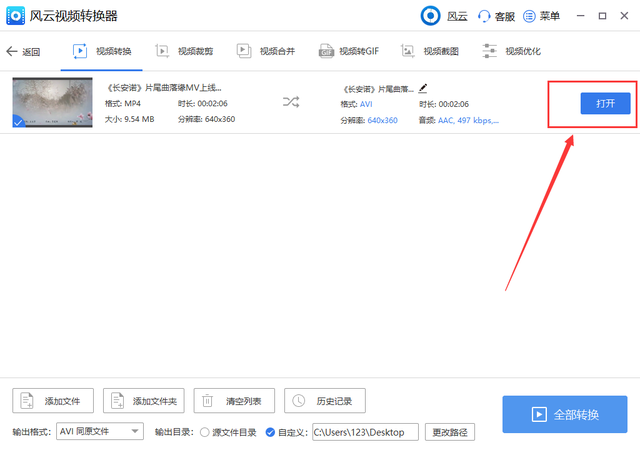
风云视频转换器官方版是一款高效且专业的视频格式转换工具。该软件支持多种常用视频格式之间的互相转换,并具备视频合并、视频分割、视频转GIF等实用功能。用户可以根据需求灵活调节分辨率、比特率、帧数及编码格式等参数,帮助用户轻松实现手机视频与电脑视频格式间的互转,是视频处理的得力助手。
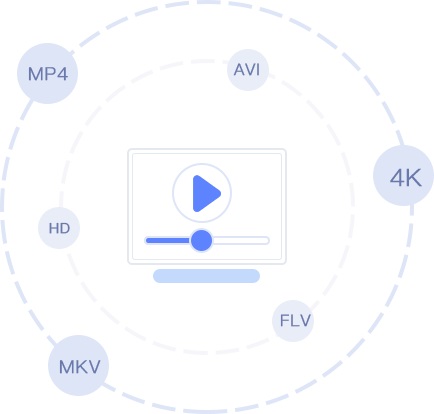
风云视频转换器支持无损实现视频格式转换,官方版为用户提供HD MP4、MKV、4K等多种超清视频输出格式,让所有用户都能畅享高品质画质带来的超清视觉体验。
软件内置丰富的后期视频编辑功能,包括视频合并、视频分割、视频转GIF等。通过这些功能,用户可以轻松制作出专业级别的视频内容。

 迅捷视频转换器
迅捷视频转换器是功能强大且操作简便的视频处理利器。它支持多种视频、音频及图片格式的转换与编辑,能充分满足商务办公、教育学习、游戏娱乐等不同场景下的多样化需求。软件界面简洁直观,无需专业技能,用户即可轻松上手操作,快速完成视频处理任务。其高效转换能力,可大幅节省用户时间,为用户带来优质、便捷的视频处理体验,是各类用户处理视频的得力助手。
 转转大师视频格式转换器
转转大师视频转换器是一款集多种功能于一体的视频转换软件,喜欢转转大师视频格式转换器的朋友快来华军软件园下载体验吧!
 金舟视频格式转换器
视频格式转换,视频合并,视频压缩,视频转音频,音频转视频,视频分割,视频剪辑,视频倒放,视频调速,视频转图片,GIF转图片,视频旋转,金舟视频格式转换器是一款多功能的万能视频格式转换器,软件包含了视频格式转换、视频合并、视频转音频提取、视频转GIF等多种功能,支持的常见视频格式:webm/f4v/ogv/3gp/avi/flv/gif/mkv/mka/mov/mp4/mgp/rmvb/swf/vob/wmv/wtv/mpeg/rm/asf/m4v/m2v/ts/mts/m2t/m2ts/dv/mxf;界面简洁,只需要三步转换,操作简单易用,视频处理好帮手! 软件特点: 1.支持几乎所有类型多媒体格式到常用的几种格式; 2.转换过程中可以修复某些损坏的视频文件; 3.多媒体文件减肥; 4.支持iPhone/iPod/三星/华为/小米/OPPO/vivo等多媒体指定格式; 5.支持导出GIF格式【视频转GIF】。,360软件宝库官网,提供最新官方正版金舟视频格式转换器免费下载
 X2X Free Video Trim
X2X Free Video Trim不仅仅是一个免费的视频剪辑工具,它还是一个视频播放器、视频转换器和视频编辑器。,360软件宝库官网,提供最新官方正版X2X Free Video Trim免费下载
 影音图像 / 18.00 MB
 影音图像 / 3.00 MB
 影音图像 / 562MB
 影音图像 / 28.3MB
 影音图像 / 26MB
 影音图像 / 2.00 MB
 影音图像 / 571.00 KB
 影音图像 / 6.00 MB
 影音图像 / 141.00 MB
 影音图像 / 34.9MB
Copyright 2018-2026 【软件仓门网】 版权所有
 滇ICP备2026018561号-1
 滇公网安备53032202530403号
声明:所有软件和文章来自互联网,如有异议请与本站联系;本站为非赢利性网站,不接受任何赞助和广告。