CCleaner Free(系统清理软件)正式版是款针对电脑系统打造的清理工具。用户能够利用该软件清理系统临时文件夹、历史记录、回收站垃圾文件。此外,CCleaner Free(系统清理软件)还可以扫描清理注册表的垃圾及无效项,并附带实用的软件卸载功能。

CCleaner Free(系统清理软件)不仅功能全面,而且操作简便,是维护电脑系统健康、提升运行效率的理想选择。
随着使用时间的增加,注册表可能会变得混乱,导致系统出现崩溃错误和设置损坏。CCleaner 的注册表清洁专利技术能够清除这些混乱,使您的电脑运行更加稳定。
广告商和网站常利用 Cookie 跟踪您的行为。CCleaner 可清除浏览器搜索历史记录和 Cookie,确保您的互联网浏览记录保密,并保持身份匿名。
许多程序会在后台无声运行,拖慢电脑启动速度。CCleaner 可帮助您禁用不需要的后台程序,从而实现更快的启动与运行。
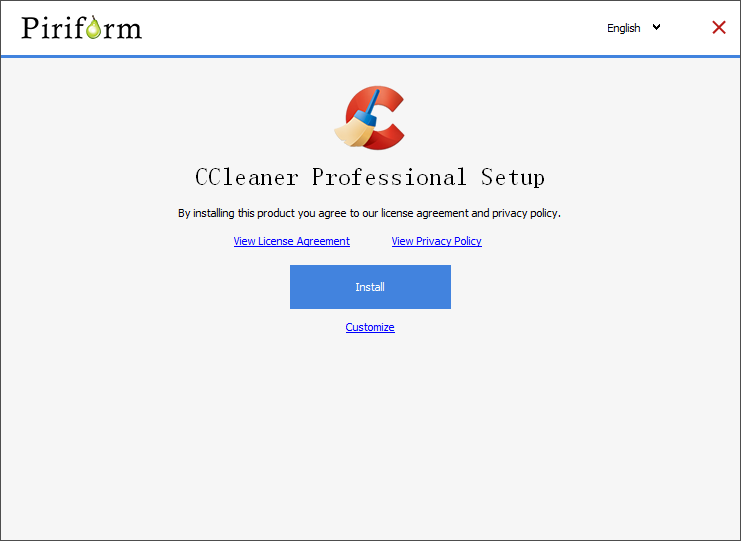
1、下载 CCleaner Free(系统清理软件)安装包并解压,运行 cctrialsetup.exe 应用程序,进入安装向导界面,点击“Install”开始安装。
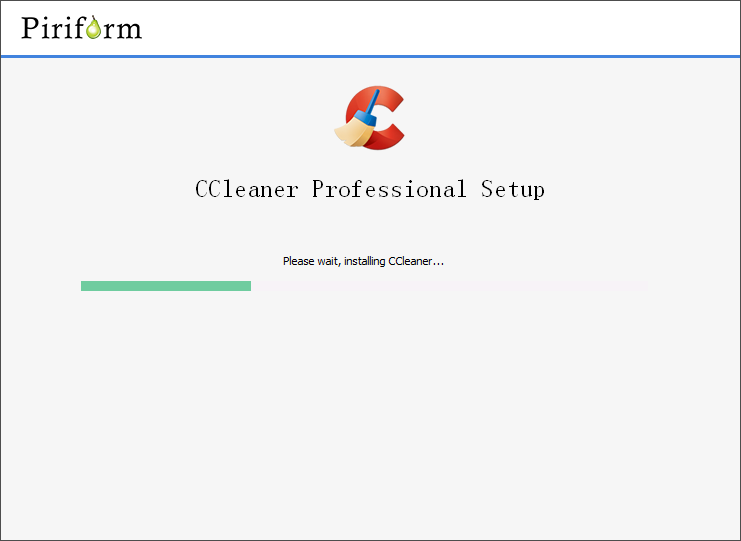
2、CCleaner Free(系统清理软件)正在安装中,请耐心等待安装进度完成。
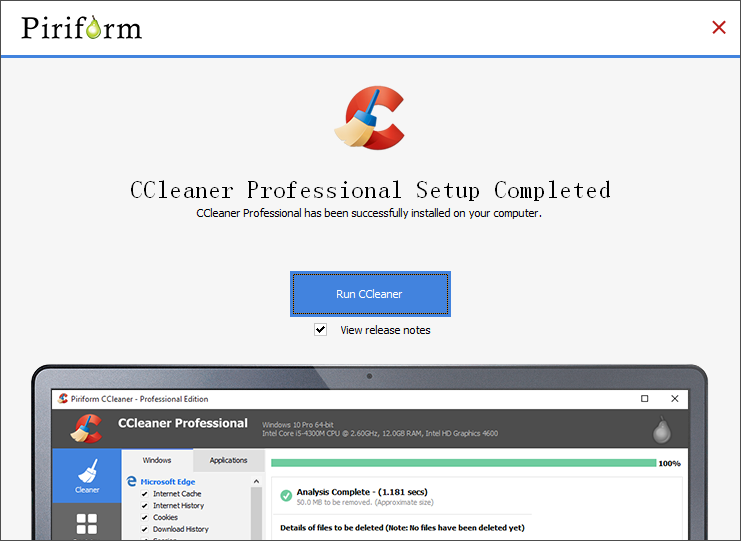
3、安装结束后,点击“完成”即可启动软件。
1、打开 CCleaner 中文版;
2、点击左侧的“工具”菜单;
3、在列表中选择想要卸载的软件;
4、点击“卸载”按钮即可。
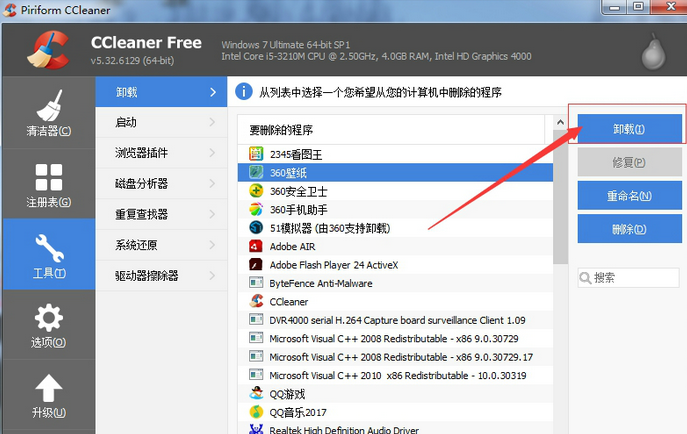
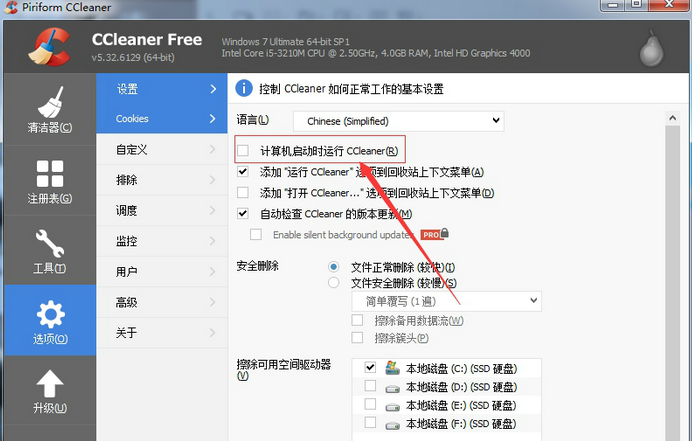
1、打开 CCleaner 中文版;
2、点击“选项”;
3、点击“设置”;
4、勾选“开机时自动启动 CCleaner”选项。
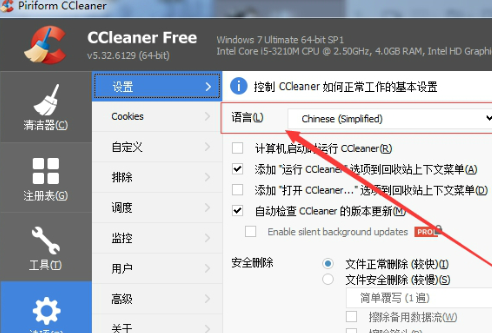
问:CCleaner Free(系统清理软件)如何更改语言?
答:1、打开软件;2、点击“选项”;3、点击“设置”;4、在语言栏中选择您需要的语言。
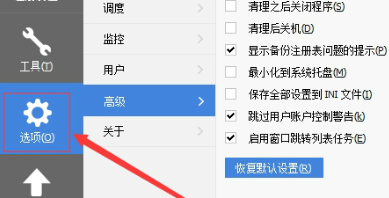
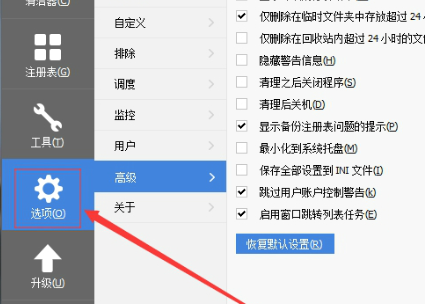
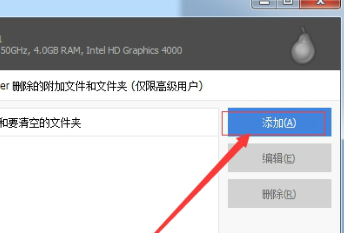
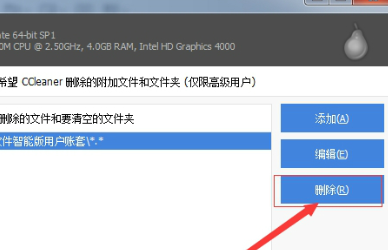
问:CCleaner Free(系统清理软件)怎样自定义删除文件?
答:1、打开 CCleaner 中文版;2、点击“选项”;3、点击“自定义”;4、添加需要删除的文件位置;5、点击删除。
如果便携版发生反弹,请阻止程序联网,将以下内容加入 HOST 文件:
0.0.0.0 analytics.ff.avast.com
0.0.0.0 ipm-provider.ff.avast.com
0.0.0.0 license.piriform.com
0.0.0.0 www.ccleaner.com
0.0.0.0 shepherd.ff.avast.concc.avast.com
0.0.0.0 ncc.avast.com.edgesuite.net
0.0.0.0 ip-info.ff.avast.com
系统清理大师:官方版是针对电脑系统打造的清理工具,能够清理最近使用文档、IE 临时文件、上网痕迹、系统临时垃圾及已访问网站历史记录等,并支持建立白名单与黑名单。
Wise Care 365:是一款全能的智能系统优化工具,具有丰富的系统清理、优化及设置功能,对于注册表的整理、清理、优化和备份、恢复以及磁盘擦除、系统精简、文件粉碎、启动项管理等皆有着独到的见解,且对 Windows 本身的安全性与稳定性无不良影响。
问题描述:软件下载后无法安装或安装过程中出现错误。
解决方法:确保下载的安装包完整且未损坏;检查系统是否满足安装要求(如操作系统版本、磁盘空间等);以管理员身份运行安装程序;关闭所有可能干扰安装的程序(如杀毒软件)。
问题描述:软件安装后无法启动或启动时出现错误。
解决方法:尝试重新启动计算机;检查是否有最新的系统更新或补丁需要安装;检查是否有其他软件与 CCleaner 冲突。
清洁的改进:
1、新增对 Windows 10 剪接和素描临时文件的支持;
2、改进了对 Microsoft OneDrive 日志的清理。
驱动程序更新:
1、改进了错误处理消息和选项;
2、修正了驱动程序类别不能正确显示的 Bug;
3、修正了在标签间导航时导致 UI 问题的 Bug;
4、修正了一个导致程序挂起时扫描驱动程序更新的问题。
 CCleaner
ccleaner中文版的主要用来清除windows系统不再使用的垃圾文件,以腾出更多硬盘空间。CCleaner绿色版的另一大功能是清除使用者的上网记录。ccleaner中文版的体积小,运行速度极快,可以对临时文件夹、历史记录、回收站等进行垃圾清理,并可对注册表进行垃圾项扫描、清理。CCleaner附带软件卸载功能。喜欢的朋友快来华军软件园下载体验吧!
 Windows优化大师
Windows优化大师是一款集成多项核心功能的专业系统优化软件。它通过系统检测、垃圾深度清理、启动项管理、网络优化及安全修复等模块,全面优化电脑性能,有效提升运行速度与稳定性。软件提供一键智能优化方案,同时支持驱动管理与隐私保护,界面友好操作简便,适用于各类用户维护Windows系统,喜欢Windows优化大师的朋友快来华军软件园下载体验吧!
 鲁大师 6.1026.4705.709
鲁大师官网绿色版是一款专业的PC硬件防护与优化工具。软件支持24小时全程监控硬件状态,实时防范高温异常,有效保护硬件并延长使用寿命。同时集成硬件垃圾清理与系统优化功能,分分钟清除冗余文件,提升电脑运行的稳定与高效。喜欢鲁大师官方版的朋友快来华军软件园下载体验吧!
 牛学长安卓手机修复工具
牛学长安卓手机修复工具(Reiboot for Android)是一款支持600多种安卓设备的安卓刷机软件。其主要功能是修复安卓系统,它能够修复50多种安卓系统问题例如手机黑屏、死机、不断重启等,支持一键进入退出安卓恢复模式与安卓快速启动模式。针对安卓手机卡顿运行缓慢提供了清理安卓手机缓存的功能。,360软件宝库官网,提供最新官方正版牛学长安卓手机修复工具免费下载
系统工具 / 162MB
系统工具 / 53.00 MB
 系统工具 / 309.00 MB
 系统工具 / 10.5MB
 系统工具 / 107.00 MB
 系统工具 / 1.00 MB
 系统工具 / 162MB
 系统工具 / 56.00 MB
 系统工具 / 16.00 MB
 系统工具 / 11.00 MB
Copyright 2018-2026 【软件仓门网】 版权所有
 滇ICP备2026018561号-1
 滇公网安备53032202530403号
声明:所有软件和文章来自互联网,如有异议请与本站联系;本站为非赢利性网站,不接受任何赞助和广告。