360驱动大师是一款专为Windows系统用户打造的专业驱动安装与更新工具,全面支持Windows 7、Windows 8、Windows 10以及Windows 11等全系列操作系统。作为的核心装机必备软件,它凭借海量的百万级驱动库和先进的智能匹配技术,有效解决了传统驱动安装过程中步骤繁琐、易出错等痛点。无论是新装系统后驱动缺失,还是硬件升级后驱动不兼容,360驱动大师都能通过一键检测与智能修复功能,让您的电脑硬件性能得到充分发挥。其首创的驱动体检技术,能直观展示电脑硬件状态,帮助用户及时发现潜在驱动问题,保障系统稳定运行。
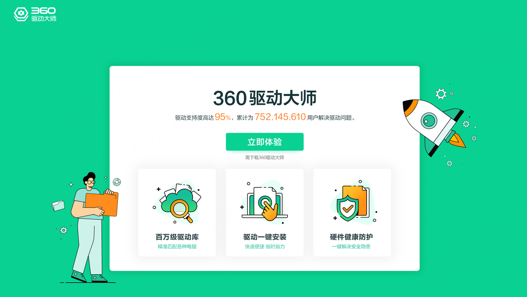
百万级驱动库实时更新:与华为、小米等主流硬件厂商深度合作,驱动库每日更新,确保用户获取最新官方驱动,提供兼容性与稳定性的双重保障。
一键智能安装,零操作门槛:告别繁琐的手动驱动搜索与安装流程,软件自动检测硬件型号,精准匹配驱动并完成安装,即使是电脑小白也能轻松上手。
首创驱动体检技术:通过全面扫描硬件状态,生成详细的驱动健康报告,包括驱动版本、兼容性评分及潜在风险提示,让电脑状态一目了然。
安全无毒,纯净驱动体验:所有驱动均经过360云安全中心严格检测,杜绝恶意插件与病毒,确保下载安装过程绝对安全,保护用户电脑隐私。

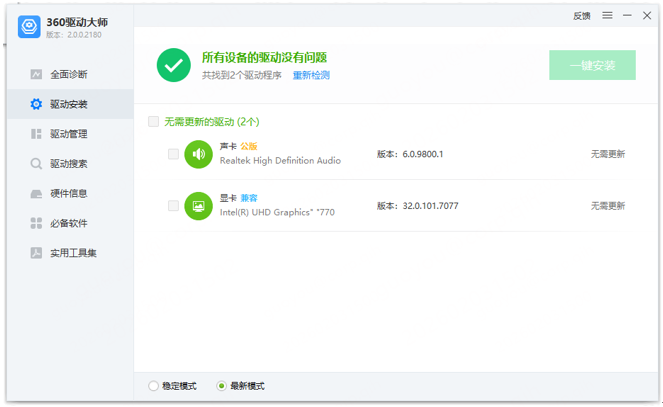
360驱动大师的核心功能之一是全面驱动检测。启动软件后,它会自动扫描电脑中的显卡、声卡、网卡、主板等所有硬件设备,快速识别驱动缺失、版本过旧或异常的硬件。检测完成后,用户可查看详细的驱动状态报告,包括当前驱动版本、推荐更新版本及更新说明。对于存在问题的驱动,软件提供“一键修复”功能,自动下载并安装最新驱动,无需用户手动干预。无论是新装系统后驱动不全,还是硬件升级后驱动冲突,都能通过此功能快速解决。
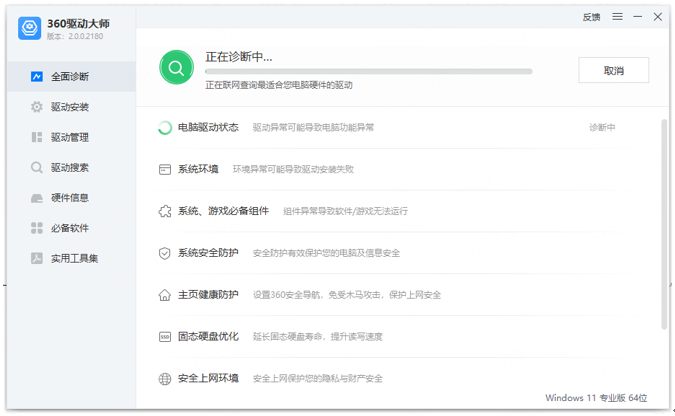
该功能通过智能算法实时监控硬件运行状态,一旦发现硬件驱动异常或存在安全隐患,立即发出预警并提供解决方案。例如,当检测到显卡驱动过时可能导致蓝屏时,软件会主动提示更新;若发现网卡驱动存在安全漏洞,会推荐安装补丁。此外,360驱动大师还具备硬件识别功能,可一键智能识别假显卡、假硬件,有效防止劣质硬件对电脑造成的损害,让无良硬件商无处遁形。
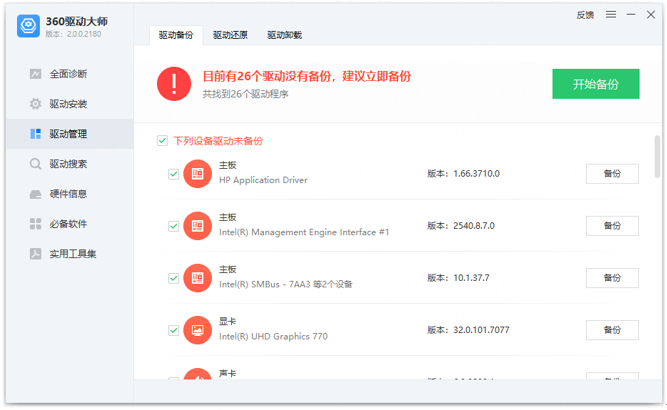
为防止系统重装或驱动更新失败导致硬件无法正常使用,360驱动大师提供了便捷的驱动备份与恢复功能。用户可在软件中选择需要备份的驱动(如显卡、声卡等),点击“备份”按钮后,软件会将驱动文件自动保存到指定文件夹。当电脑出现问题时,只需通过“驱动恢复”功能,即可一键还原之前备份的驱动,快速恢复硬件正常工作状态,极大降低了系统维护的难度。
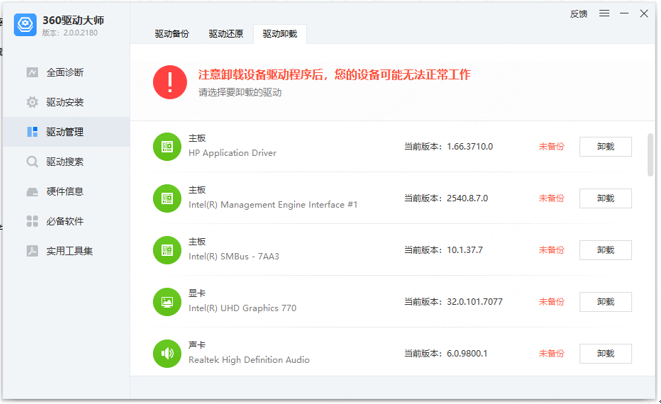
Q1:360驱动大师显示驱动安装失败怎么办?
A1:驱动安装失败通常与驱动版本不兼容或系统环境有关。建议首先尝试恢复到之前的驱动版本;若仍无法解决,可手动备份原有驱动后,通过软件的“驱动搜索”功能查找适配的驱动版本进行安装。若问题持续,可能是硬件本身故障,需联系专业人员检修。
Q2:360驱动大师提示“从服务器获取信息失败”如何解决?
A2:此问题多由网络连接不稳定或DNS劫持导致。可尝试以下方法:1. 使用360安全卫士的“断网急救箱”扫描修复网络;2. 手动更换DNS至223.5.5.5(主)和223.6.6.6(备);3. 通过IE浏览器设置代理服务器访问;4. 使用360安全卫士的LSP修复功能,部分劫持需多次修复才能成功。
Q3:360驱动大师支持哪些操作系统?
A3:360驱动大师支持Windows全系列操作系统,包括Windows 7/8/8.1/10/11 32位及64位版本。无论是家庭版、专业版还是企业版,均可正常使用,确保不同用户群体的驱动需求得到满足。
360驱动大师 2.0.0.2180(2026-01-26):
优化产品逻辑,降低打扰;修复win11 22621版本闪退问题;大幅升级小贝温控的一键加速能力。
360驱动大师 2.0.0.2150(2025-11-24):
调整任务栏小贝显示逻辑;继续处理历史遗留BUG;解决华为、小米等新款硬件驱动匹配问题。
360驱动大师 2.0.0.2020(2024-06-21):
覆盖安装逻辑优化;修复win10系统下部分显卡驱动安装失败问题;增加驱动备份加密功能。
360驱动大师 2.0.0.1870(2024-01-24):
小贝温控全面升级;修复已知BUG;提升驱动检测速度,平均检测时间缩短30%。
 360驱动大师 2.0.0.2190
360驱动大师是由360官方推出的一款专业实用的驱动检测更新工具。驱动库中拥有百万级的驱动库支持,包含了所有电脑硬件所需的最新版本驱动程序,打开360驱动大师后即可自行监测、精准识别、一键安装,为用户节省了大量时间成本。360驱动大师强大的云安全中心保证了用户下载的驱动不带病毒,用户可以更放心的去体验!需要的朋友快来华军软件园下载吧!
 360驱动大师 2.0.0.2190
360驱动大师是一款专为解决重装系统后无法联网问题而设计的驱动管理工具,内置海量网卡驱动,无需网络即可自动识别并安装网卡驱动,帮助用户快速恢复网络连接。同时支持全面检测、一键安装其他硬件驱动,界面简洁、操作便捷,是装机维护必备工具。喜欢360驱动大师的朋友快来华军软件园下载体验吧!
 360驱动大师 网卡版
360驱动大师(集成万能网卡驱动)是一款专业解决驱动安装更新软件,百万级的驱动库支持,驱动安装一键化,无需手动操作,驱动体检技术,让你更直观了解您电脑的状态,强大的云安全中心让保证您所下载的驱动不带病毒,快一点,再快一点,体验一键化安装和升级的乐趣,驱动大师陪你一路行。,360软件宝库官网,提供最新官方正版360驱动大师 网卡版免费下载
 鲁大师 6.1.1026.1060.429
鲁大师是一款专业易用的硬件检测与系统优化工具。其核心优势在于提供高度准确的硬件识别能力,并展示中文厂商信息,让用户直观掌握电脑配置,有效识别非正规硬件。软件集成安全补丁修复、系统一键优化、一键清理及驱动更新功能,全面覆盖系统维护场景。喜欢鲁大师的朋友快来华军软件园下载体验吧!
 系统工具 / 162MB
 系统工具 / 53.00 MB
 系统工具 / 309.00 MB
 系统工具 / 10.5MB
 系统工具 / 107.00 MB
 系统工具 / 1.00 MB
系统工具 / 162MB
系统工具 / 1.00 MB
系统工具 / 162MB
 系统工具 / 56.00 MB
 系统工具 / 16.00 MB
 系统工具 / 11.00 MB
Copyright 2018-2026 【软件仓门网】 版权所有
 滇ICP备2026018561号-1
 滇公网安备53032202530403号
声明:所有软件和文章来自互联网,如有异议请与本站联系;本站为非赢利性网站,不接受任何赞助和广告。