
Xshell是一款专业的安全终端模拟软件,全面兼容SSH1、SSH2及TELNET等多种连接协议。用户可以通过网络轻松连接并远程管理主机,满足处理突发运维任务的需求。软件支持Unicode编码、动态端口转发以及自定义键盘映射,并提供便捷的文件上传与下载功能,是远程运维领域的优质选择。
Xshell作为专业的远程终端仿真工具,在连接协议兼容性、运行稳定性和安全防护能力方面表现出色。其多标签会话管理、快捷指令及界面自定义功能极大提升了操作效率。尽管功能体系完善,但对于新手而言,复杂的设置项具有一定上手门槛,且商用需遵循相关授权规则。
Xshell主要面向服务器运维人员、后端开发人员以及网络工程师。运维人员可利用它高效管理远程服务器;后端开发者通过它进行线上代码的部署与调试;网络工程师则依靠其强大的配置能力完成网络设备的远程调试工作。
业界领先的SSH客户端:提供卓越的终端性能,支持RSA、DSA、ECDSA、ED25519公钥认证、密码认证及键盘交互式认证等多种安全认证方式。
强大的分页式多会话环境:支持在单个窗口内通过多标签页同时管理多个远程会话。标签页可独立显示,窗口支持垂直或水平分割,实现一个窗口内显示多个终端会话,大幅提升多服务器管理效率。
一体化管理体验:集成会话管理器、快速命令管理器、选项卡管理器和文件管理器,支持将管理器固定至任意位置或自动隐藏,确保界面整洁,管理远程主机更加轻松。
深度自定义与脚本支持:支持自定义键映射、配色方案、字体及终端外观。提供VB、JScript脚本支持,并具备根据终端输入/输出自动录制脚本的功能,满足高级用户的个性化需求。
RDP会话集成:支持直接在Xshell中打开RDP(远程桌面协议)会话,与终端会话协同工作,实现SSH与远程桌面的一站式管理。
支持SSH1/SSH2、TELNET、RLOGIN、SFTP、SERIAL等协议,可连接Linux/Unix服务器、网络设备(如路由器、交换机)及各类嵌入式设备。SSH协议提供端到端加密,确保数据传输过程的安全性。
支持多标签页同时管理多个会话,通过标签快速切换不同服务器;支持将会话分组管理,提升多服务器操作效率;支持保存会话信息(如IP、端口、用户名、密码),方便下次快速连接。
支持VBScript、JScript、Python等脚本语言,可编写自动化脚本批量执行命令;提供宏录制与播放功能,记录操作步骤并重复执行,简化重复性任务。
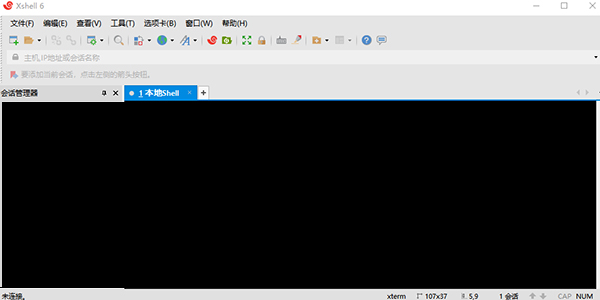
集成SFTP/SCP客户端,支持拖拽式文件传输,轻松上传下载文件;支持ZMODEM协议,通过终端直接传输文件。
支持SSH密钥认证(公钥/私钥加密),增强连接安全性;通过SSH隧道实现端口转发,保护TCP/IP应用程序的安全通信。注:2017年曾因黑客入侵开发环境导致部分版本存在后门代码,但官方已及时修复并发布安全更新。
提供中文、英文、法语、德语等多种语言界面;支持调整配色方案、字体及终端布局;用户可根据习惯自定义快捷键,提高操作效率。
1、打开Xshell6软件,点击顶部【文件】选项,在菜单中选择【新建】,输入名称、主机及端口,点击【确定】。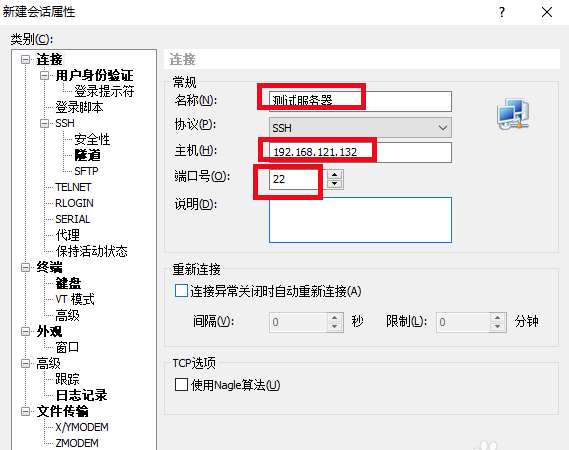
2、返回链接窗口,点击测试服务器窗口的【链接】按钮。
3、弹出窗口提示是否接受主机密钥,点击【我接受并保存】。
4、输入用户名,可勾选记住用户名,点击【确定】。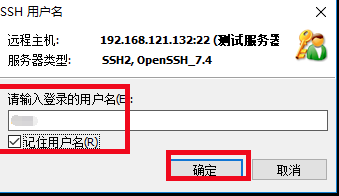
5、输入密码,点击【确定】。
6、通过认证后,即可显示主机信息。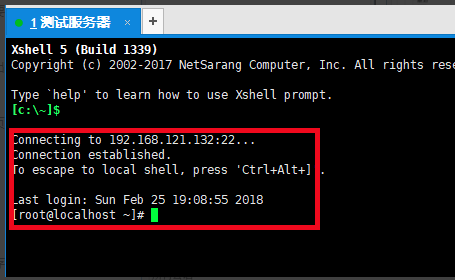
上传文件:
1、打开Xshell6并连接服务器。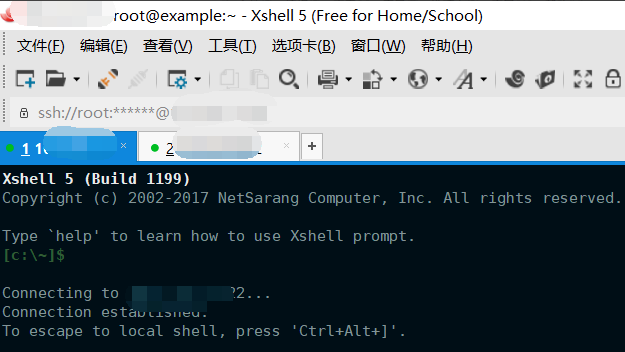
2、使用命令安装工具:#yum install lrzsz -y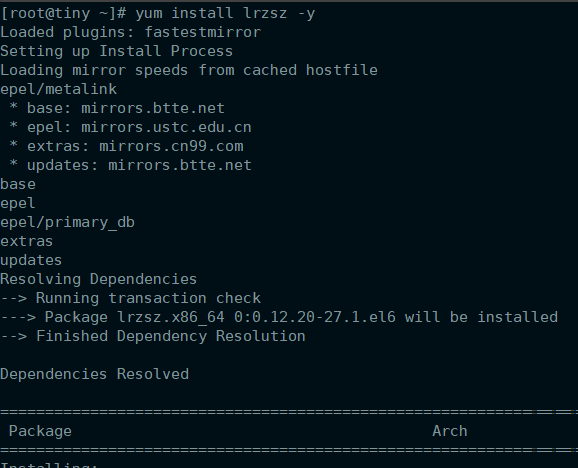
3、输入#rpm -qa |grep lrzsz检测是否连接成功。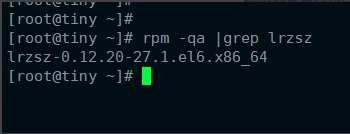
4、输入#rz命令,打开上传窗口,选择文件并点击打开即可。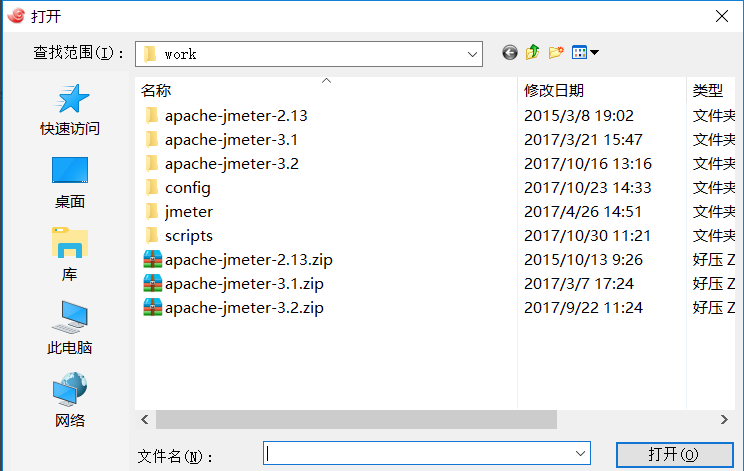
下载文件方法:
1、输入#sz {文件}命令,弹出保存窗口,选择下载路径即可。
2、如需修改保存路径,点击顶部【文件】-【属性】,在【文件传输】选项中修改存放路径。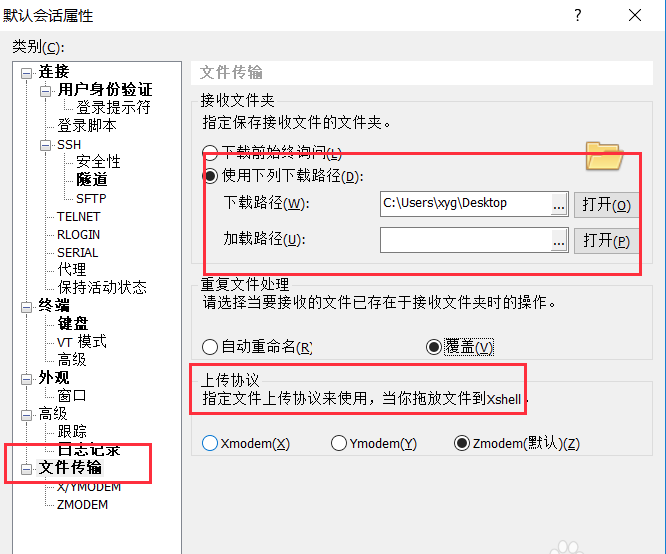
如无特殊要求,建议保持默认路径。若需同步云驱动器,可选择“菜单栏”中的“工具项-更改用户数据文件夹”。注意:更改后可能需要重启软件,建议先保存当前项目。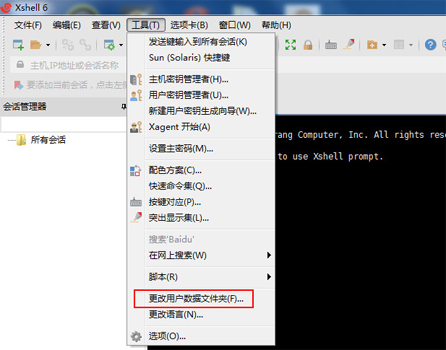
选择后会提示当前文件夹地址,选择更改将终止程序,点击“是”继续。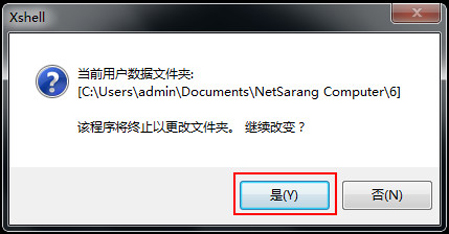
系统将提示选择新路径,单击下一步继续。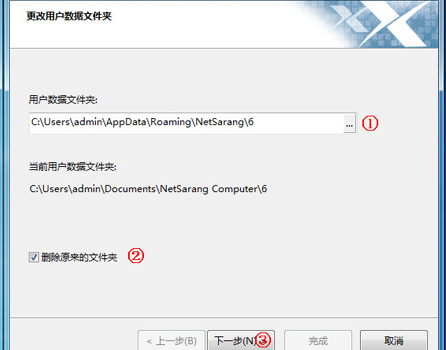
若需删除当前数据文件夹,请勾选“删除原始文件夹”,确认后选择“完成”。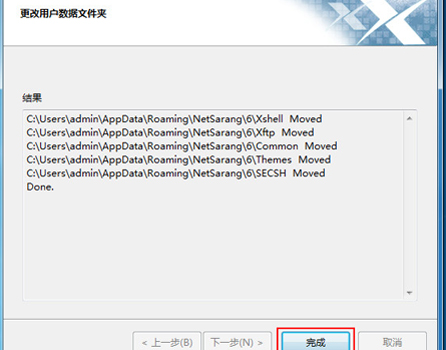
问题:Xshell连接服务器时提示“Connection timed out”(连接超时)
答:先检查网络连通性,ping测试服务器IP是否可达。确认服务器SSH服务已启动(systemctl status sshd),检查防火墙/安全组是否放行22端口,并核对会话中的IP地址和端口号。
问题:Xshell连接时提示“Connection refused”(连接被拒绝)
答:表示服务器端SSH服务未启动、端口被修改但客户端未同步,或TCP Wrapper拒绝连接。在服务器上执行systemctl restart sshd重启服务,并检查/etc/ssh/sshd_config中的端口号是否与Xshell设置一致。
功能集成度不同:MobaXterm内置SFTP、RDP、VNC等多协议,一站式解决远程连接与文件传输;Xshell需搭配Xftp实现完整文件传输,基础版功能相对单一。
授权与资源占用:MobaXterm有免费版(功能受限)和付费版,资源占用较高;Xshell个人版免费(非商用),企业版付费,运行更轻量稳定。
界面与跨平台:MobaXterm界面集成度高,支持内置插件扩展;Xshell界面更简洁易上手,支持多标签与布局切换,但仅支持Windows系统,无跨平台能力。
将bug扫地出门进行到底。
优化用户反馈的问题,提升细节体验。
 xshell 8.0.55.0
xshell是款功能强悍且多样的终端模拟器。xshell通过互联网到远程主机的安全连接以及它创新性的设计和特色帮助用户在复杂的网络环境中处理他们的工作。并且xshell还为用户提供了方便的管理工具,包含有自定义键盘映射、上传或下载文件、动态端口转发、VB脚本支持等。喜欢xshell的朋友快来华军软件园下载体验吧!
 鲁大师 6.1026.4705.709
鲁大师官网绿色版是一款专业的PC硬件防护与优化工具。软件支持24小时全程监控硬件状态,实时防范高温异常,有效保护硬件并延长使用寿命。同时集成硬件垃圾清理与系统优化功能,分分钟清除冗余文件,提升电脑运行的稳定与高效。喜欢鲁大师官方版的朋友快来华军软件园下载体验吧!
 牛学长安卓手机修复工具
牛学长安卓手机修复工具(Reiboot for Android)是一款支持600多种安卓设备的安卓刷机软件。其主要功能是修复安卓系统,它能够修复50多种安卓系统问题例如手机黑屏、死机、不断重启等,支持一键进入退出安卓恢复模式与安卓快速启动模式。针对安卓手机卡顿运行缓慢提供了清理安卓手机缓存的功能。,360软件宝库官网,提供最新官方正版牛学长安卓手机修复工具免费下载
 牛学长苹果数据恢复工具
牛学长苹果数据恢复软件(UltData - iPhone)是一款专业的iOS数据恢复软件,一键恢复iPhone/iPad/iPod上面的丢失或删除的数据,包括iOS照片,联系人,WhatsApp消息,视频备忘录等。操作方便,无需专业知识,自己就可以在家就可以恢复iPhone/iPad/iPod丢失的数据,360软件宝库官网,提供最新官方正版牛学长苹果数据恢复工具免费下载
系统工具 / 162MB
系统工具 / 53.00 MB
系统工具 / 309.00 MB
 系统工具 / 10.5MB
 系统工具 / 107.00 MB
 系统工具 / 1.00 MB
 系统工具 / 162MB
 系统工具 / 56.00 MB
 系统工具 / 16.00 MB
 系统工具 / 11.00 MB
Copyright 2018-2026 【软件仓门网】 版权所有
 滇ICP备2026018561号-1
 滇公网安备53032202530403号
声明:所有软件和文章来自互联网,如有异议请与本站联系;本站为非赢利性网站,不接受任何赞助和广告。