XmanagerEnterprise是一款简单易用且高性能的X Server软件,专为Windows平台设计。它能够将远端的UNIX或Linux桌面环境无缝带入到您的Windows系统中,使得远程应用程序如同本地程序一般运行。无论您的电脑处于内网环境还是防火墙之后,XmanagerEnterprise都能通过SSH协议安全地运行远程X应用程序,是UNIX/Linux与Windows网络环境之间优秀的连通解决方案。

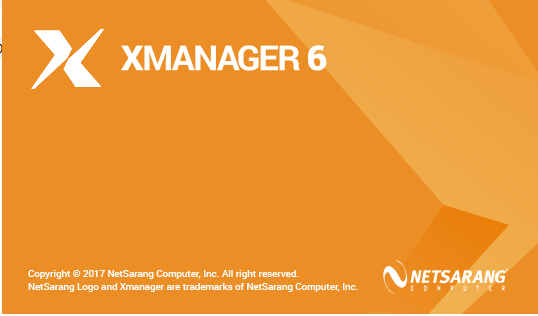
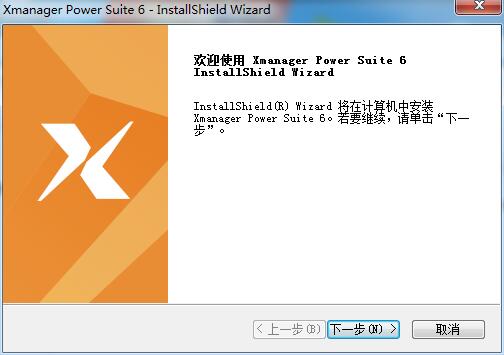
1、获取安装程序后,在电脑本地得到压缩包,使用压缩软件解压,双击.exe文件启动安装向导,点击【下一步】继续。
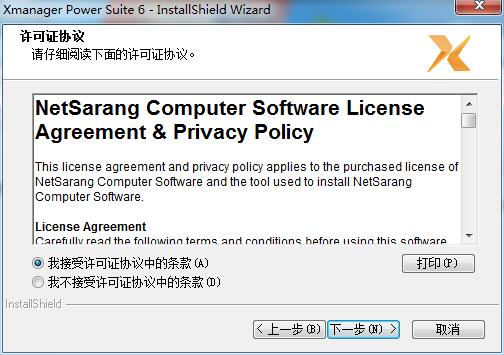
2、进入安装许可协议界面,请仔细阅读协议内容,点击“我同意”接受条款,然后点击【下一步】。
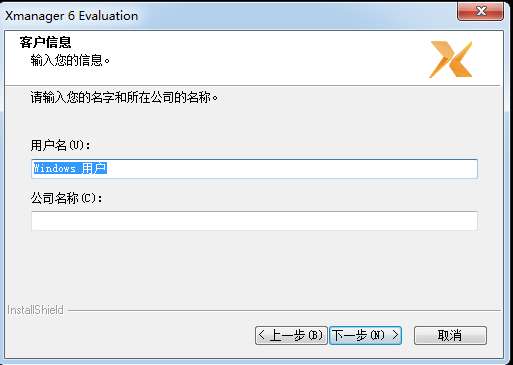
3、输入用户信息,确认无误后点击【下一步】。
4、选择安装位置,您可以直接点击【下一步】使用默认路径,或点击【浏览】自定义安装目录。
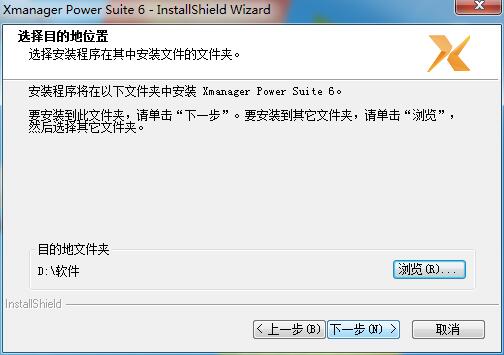
5、根据您的实际需求选择安装类型,确认后点击【下一步】。
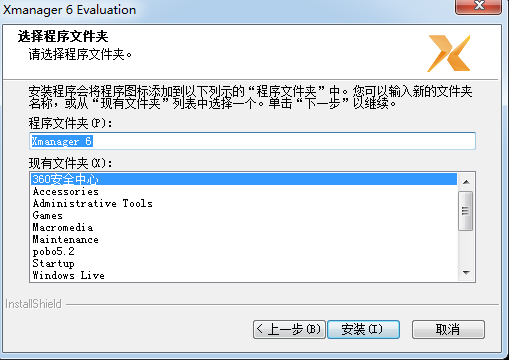
6、选择安装语言,点击三角图标找到【Chinese】选项,选择完成后点击【安装】。
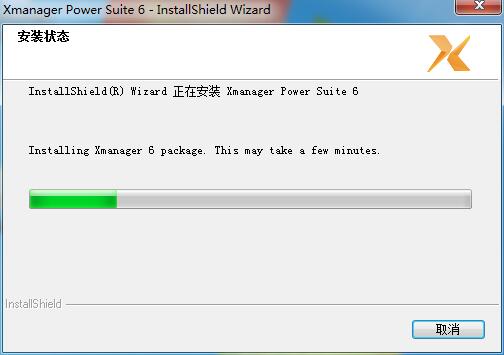
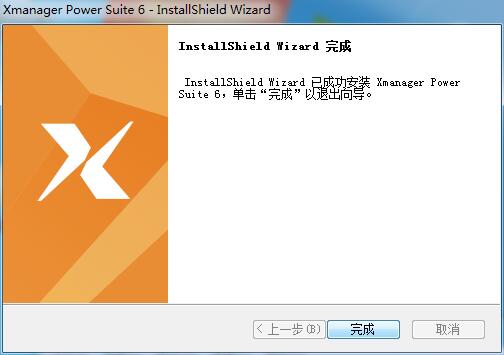
7、耐心等待安装进度条走完,点击完成即可退出安装程序。
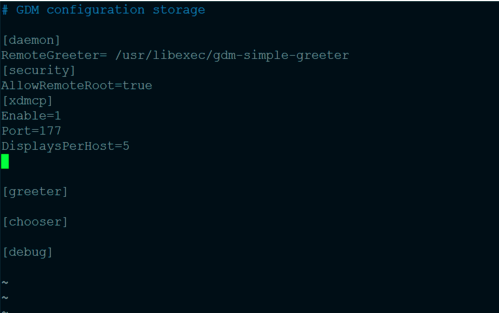
1、修改gnome配置文件,配置相关参数如RemoteGreeter、AllowRemoteRoot及xdmcp端口等。
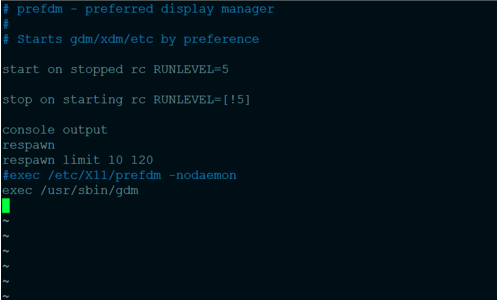
2、修改/etc/init/prefdm.conf文件,注释原有exec行并添加新的gdm启动命令。
3、关闭Linux防火墙,或开放177端口,执行iptables命令允许UDP流量。
4、若系统处于init 3模式,请执行init 5切换至图形界面。
5、执行lsof -i:177命令验证服务是否已成功启动。

6、确保Windows端的6000-6100端口已开放。
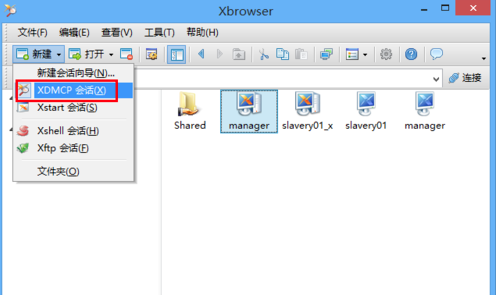
7、打开Xbrowser软件,点击顶部【新建】,选择【XDMCP对话】。
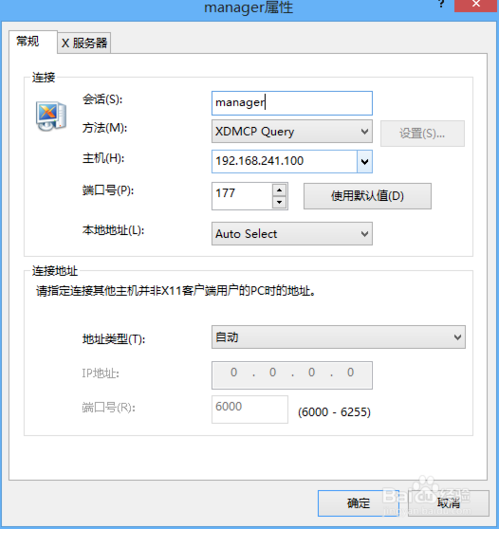
8、输入Linux主机的IP地址。
9、在Xbrowser中完成登录操作。

1、打开软件,点击【文件】-【新建】,选择【Xstart】选项。
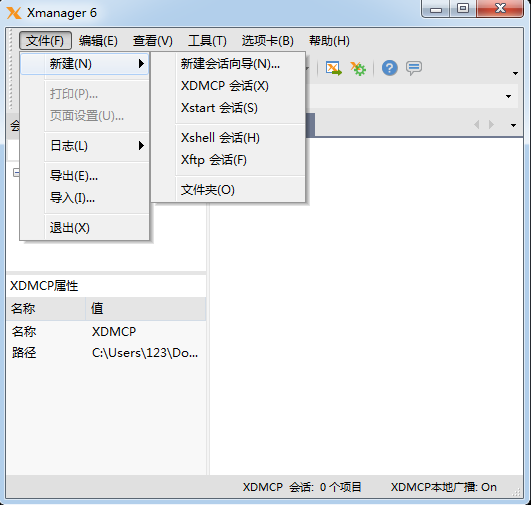
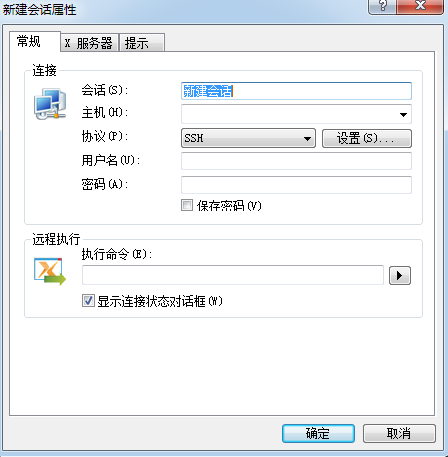
2、在新建窗口中输入会话名称、主机IP、用户名及密码,点击【确定】。
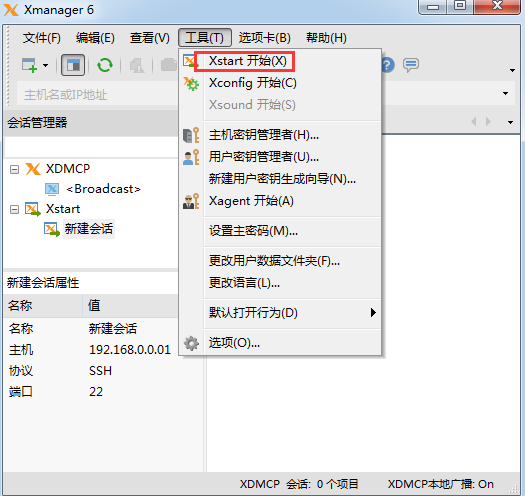
3、返回主界面,点击菜单栏【工具】,选择【Xstart开始】。
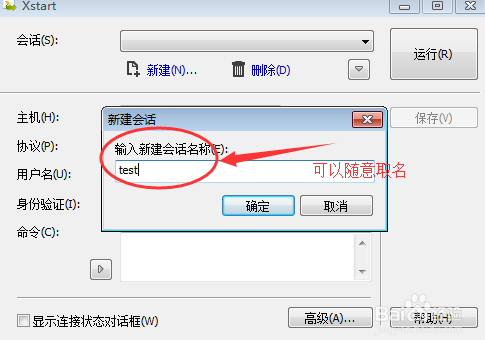
4、在Xstart窗口点击【新建】,输入名称并确认。
5、输入远程IP地址,选择协议并设置密码,点击【保存】。
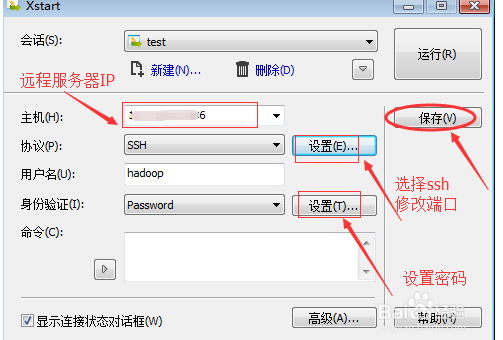
6、点击右上角【运行】,等待命令执行。
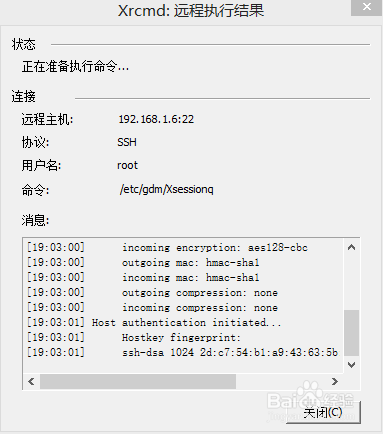
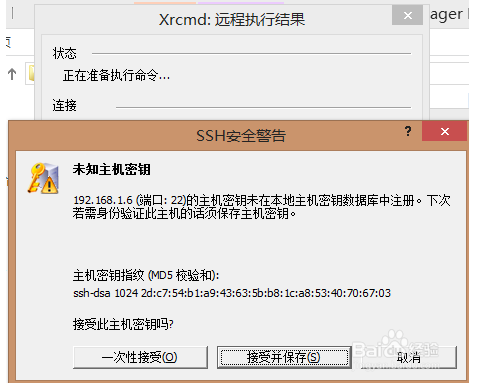
7、弹出安全警告时,点击【接受并保存】。
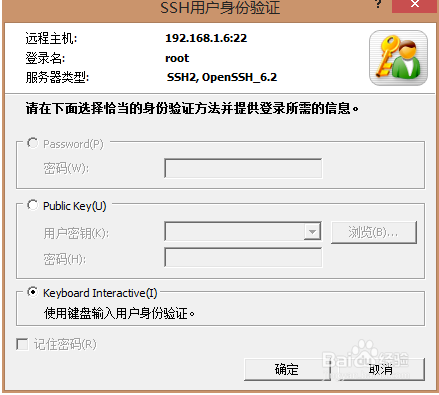
8、在身份验证窗口输入用户信息并点击【确定】。
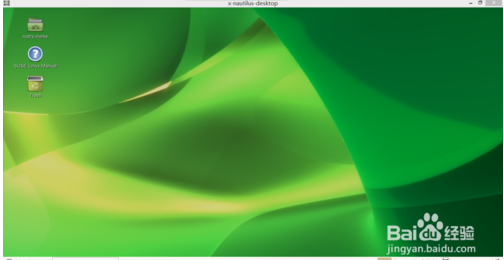
9、连接成功后即可进入Linux桌面。
1. 持续优化性能,提升运行稳定性。
2. 修复已知问题,带来更多使用惊喜。
 鲁大师 6.1026.4705.709
鲁大师官网绿色版是一款专业的PC硬件防护与优化工具。软件支持24小时全程监控硬件状态,实时防范高温异常,有效保护硬件并延长使用寿命。同时集成硬件垃圾清理与系统优化功能,分分钟清除冗余文件,提升电脑运行的稳定与高效。喜欢鲁大师官方版的朋友快来华军软件园下载体验吧!
 牛学长安卓手机修复工具
牛学长安卓手机修复工具(Reiboot for Android)是一款支持600多种安卓设备的安卓刷机软件。其主要功能是修复安卓系统,它能够修复50多种安卓系统问题例如手机黑屏、死机、不断重启等,支持一键进入退出安卓恢复模式与安卓快速启动模式。针对安卓手机卡顿运行缓慢提供了清理安卓手机缓存的功能。,360软件宝库官网,提供最新官方正版牛学长安卓手机修复工具免费下载
 牛学长苹果数据恢复工具
牛学长苹果数据恢复软件(UltData - iPhone)是一款专业的iOS数据恢复软件,一键恢复iPhone/iPad/iPod上面的丢失或删除的数据,包括iOS照片,联系人,WhatsApp消息,视频备忘录等。操作方便,无需专业知识,自己就可以在家就可以恢复iPhone/iPad/iPod丢失的数据,360软件宝库官网,提供最新官方正版牛学长苹果数据恢复工具免费下载
 牛学长苹果手机修复工具
牛学长苹果手机修复工具(Reiboot-iOS)是一款可以修复iPhone/iPad/iPod因为任何原因导致的卡在白苹果,死机,升级失败,黑白屏,卡在恢复模式等各种系统问题。操作简单,无需专业知识,自己就可以在家就可以使用。,360软件宝库官网,提供最新官方正版牛学长苹果手机修复工具 免费下载
系统工具 / 162MB
系统工具 / 53.00 MB
系统工具 / 309.00 MB
 系统工具 / 10.5MB
 系统工具 / 107.00 MB
系统工具 / 1.00 MB
系统工具 / 107.00 MB
系统工具 / 1.00 MB
 系统工具 / 162MB
 系统工具 / 56.00 MB
 系统工具 / 16.00 MB
 系统工具 / 11.00 MB
Copyright 2018-2026 【软件仓门网】 版权所有
 滇ICP备2026018561号-1
 滇公网安备53032202530403号
声明:所有软件和文章来自互联网,如有异议请与本站联系;本站为非赢利性网站,不接受任何赞助和广告。